
텍스북 무료 다운로드 설치 사용 방법 | 대안 2가지
텍스북 다운로드를 검색하면 블로그 글은 잔뜩 나오는데 정작 받을 곳이 안 보입니다. 이유는 명확합니다. 텍스북은 2000년대 초에 만들어진 프로그램이고, 공식 홈페이지는 이미 사라졌습니다. 게다가 오래된 글들이 안내하는 ‘네이버 자료실’도 2021년 8월 31일자로 서비스가 종료됐습니다. 링크를 따라가면 빈 페이지가 뜨는 게 정상입니다.
그래서 이 글은 다운로드 링크를 하나 더 얹는 대신, 지금 상황에서 무엇을 확인하고 판단해야 하는지를 정리합니다. 텍스북이 어떤 프로그램이고 무엇을 지원하는지, 출처 없는 설치 파일을 받을 때 무엇을 봐야 하는지, 그리고 같은 목적을 지금도 관리되는 프로그램으로 해결하는 방법까지 다룹니다.
한눈에 보기
- 텍스북은 TXT 문서를 책 모양 화면으로 읽는 윈도우용 무료 텍스트 뷰어입니다
- 알려진 마지막 버전은 1.3, 용량은 4~5MB 수준입니다
- 지원 형식: TXT·CAP·RTF, Zip과 ARJ 압축 파일 안의 텍스트를 풀지 않고 바로 읽습니다
- 공식 배포처가 없습니다 — 네이버 소프트웨어도 2021년 8월 31일 종료됐습니다
- 지금도 관리되는 무료 대안: Calibre(전자책 뷰어), Sumatra PDF(경량 뷰어)
텍스북은 어떤 프로그램인가
텍스북은 이름 그대로 텍스트 파일을 ‘책처럼’ 보여주는 뷰어입니다. 메모장으로 긴 소설을 읽으면 흰 배경에 글자만 빽빽해 금방 눈이 피로해지는데, 텍스북은 책장을 넘기는 형태의 화면과 배경색을 제공해 그 부담을 줄여줍니다.
- 글꼴·글자 크기·굵기·글자색 조절 — 읽기 편한 조합으로 바꿀 수 있습니다
- 책장색 변경 — 흰 배경 대신 종이색·어두운색으로 눈부심을 줄입니다
- 줄간격·글자간격 조절 — 문단이 답답할 때 여백을 넓힙니다
- 책갈피 — 마우스 오른쪽 버튼으로 읽던 위치를 저장합니다
- 본문 검색 — Ctrl+F로 원하는 단어를 찾습니다
- 페이지 넘김 — 엔터·스페이스바·방향키·마우스 클릭 중 편한 방식을 씁니다
지원하는 파일 형식은 세 가지입니다.
- TXT — 가장 많이 쓰는 일반 텍스트 파일
- RTF — 글꼴·굵기 같은 서식이 함께 저장되는 텍스트 형식
- CAP — 예전 국내 텍스트 뷰어들이 쓰던 캡션·텍스트 문서 형식
가장 특징적인 기능은 압축 파일 지원입니다. Zip과 ARJ로 묶인 텍스트를 압축을 풀지 않고 바로 읽습니다. 텍스트 파일 수십 개가 한 압축 파일에 들어 있는 경우가 많던 시절에 만들어진 프로그램이라 이런 구조가 기본으로 들어갔습니다.
텍스북 다운로드, 왜 공식 배포처가 없나
여기서 짚어야 할 점은 텍스북이 서비스 종료된 게 아니라 그냥 개발과 배포가 멈춘 개인 개발 프로그램이라는 것입니다. 상용 소프트웨어처럼 종료 공지가 뜨는 구조가 아니었고, 홈페이지 운영이 끊기면서 배포 경로가 함께 사라졌습니다.
문제는 그다음입니다. 예전 블로그 글들이 안내하던 대체 경로가 지금은 두 단계로 막혀 있습니다.
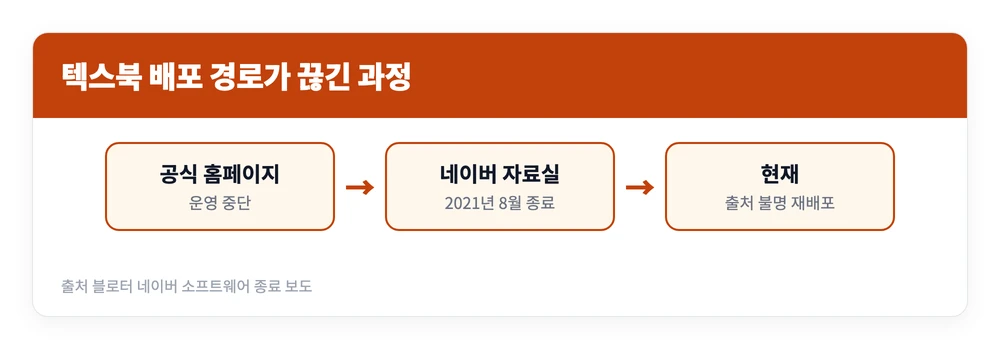
네이버 소프트웨어는 2013년 네이버 자료실을 개편해 출범한 서비스로 폰트·드라이버 등을 카테고리별로 제공했지만, 소프트웨어를 찾고 내려받는 이용 행태가 바뀌면서 2021년 8월 31일 문을 닫았습니다. 당시 네이버는 이용자에게 “다른 자료실을 이용하거나 통합검색에서 각 개발사 공식 홈페이지를 통해 직접 내려받으라”고 안내했습니다.
그런데 텍스북은 그 ‘개발사 공식 홈페이지’가 없는 프로그램입니다. 네이버가 제시한 대안이 텍스북에는 적용되지 않는 상황이고, 그래서 지금 검색에 걸리는 파일은 대부분 개인이 재업로드한 것입니다.
출처 불명 설치 파일, 이렇게 판단합니다
받지 말라고만 하면 도움이 안 되므로, 실제로 확인할 수 있는 기준을 정리합니다. 개발이 멈춘 프로그램은 취약점이 발견돼도 고쳐지지 않기 때문에 이 점검이 더 중요합니다.
| 점검 항목 | 판단 기준 |
|---|---|
| 파일 용량 | 알려진 값은 4~5MB. 수십MB면 다른 것이 함께 들어 있습니다 |
| 설치 화면 | 동의 항목 외에 다른 프로그램 설치 체크박스가 있으면 전부 해제 |
| 확장자 | .exe 또는 .zip이 정상. .scr·.bat·이중 확장자는 즉시 삭제 |
| 백신 검사 | 내려받은 직후 검사. 온라인 다중 백신 검사도 병행 |
| 배포 페이지 | 다운로드 버튼이 여러 개 겹쳐 있는 광고형 페이지는 회피 |
한 가지 덧붙이면, 텍스북은 윈도우7 이후 환경에서 화면이 깨지거나 실행이 안 되는 호환성 문제가 보고돼 왔습니다. 이 경우 실행 파일 속성에서 호환성 모드를 이전 윈도우 버전으로 지정해 실행하면 해결되기도 하지만, 근본적으로는 최신 윈도우를 염두에 두고 만들어진 프로그램이 아닙니다.
텍스트 뷰어 추천, 지금도 관리되는 대안 2가지
목적이 “TXT 소설을 눈 편하게 읽는 것”이라면, 개발이 멈춘 프로그램을 무리해서 구하는 것보다 지금도 업데이트되는 무료 프로그램을 쓰는 쪽이 낫습니다.
| 구분 | Calibre | Sumatra PDF |
|---|---|---|
| 성격 | 전자책 관리·변환 + 뷰어 | 경량 문서·전자책 뷰어 |
| TXT 지원 | 변환 후 뷰어로 읽기 | 공식 지원 목록에 없음 |
| 지원 형식 | 수십 종 변환 지원 | PDF, EPUB, MOBI, CBZ, CBR, DjVu, XPS, CHM |
| 뷰어 기능 | 목차·하이라이트·책갈피·검색·음성 | 페이지 넘김 중심의 단순 뷰어 |
| 비용 | 무료·오픈소스 | 무료·오픈소스 |
| 포터블 | USB에 담아 실행 가능 | 포터블판 제공 |
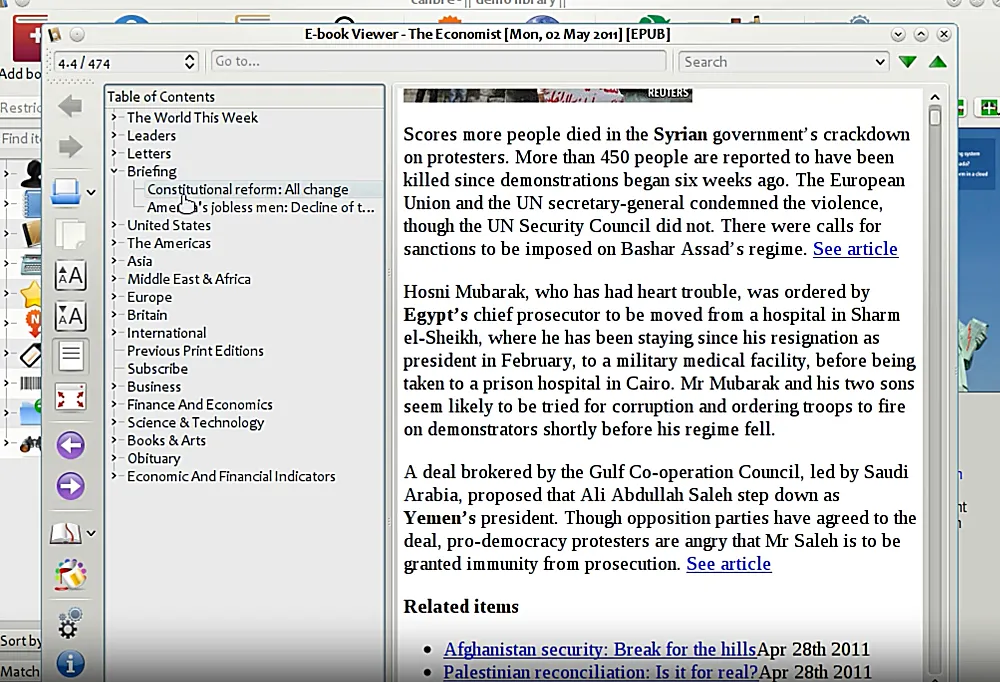
TXT 파일이 목적이라면 Calibre가 정답에 가깝습니다. Calibre는 파일을 기기에 맞는 형식으로 바꿔주는 변환 기능이 핵심이라, TXT를 EPUB으로 바꾼 뒤 내장 뷰어로 열면 텍스북이 하던 일을 그대로 대신합니다. 내장 뷰어는 목차·하이라이트·책갈피·검색·복사·다중 페이지 보기를 지원하고, USB에 담아 다른 PC에서도 쓸 수 있습니다.
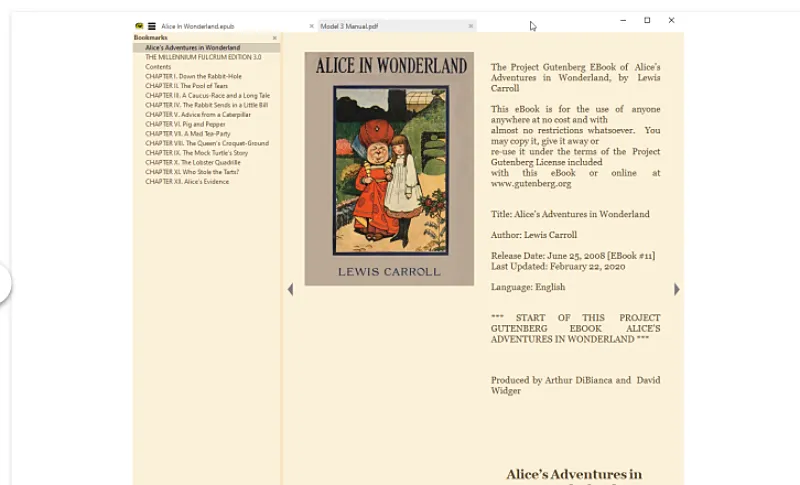
Sumatra PDF는 성격이 다릅니다. 최신 정식 버전은 3.6.1이고 윈도우 7부터 11까지, 32비트·64비트·ARM64를 모두 지원합니다. 다만 공식 지원 형식에 TXT가 없으므로 만화 파일(CBZ·CBR)이나 EPUB을 읽을 때 쓰는 도구로 보는 게 맞습니다. 광고도 번들 프로그램도 구독도 없다는 점을 스스로 내세우는 프로그램이라, 출처가 불분명한 설치 파일과는 정반대 위치에 있습니다.
텍스트 뷰어 사용방법, 어떤 기준으로 고를까
프로그램을 고르는 기준은 결국 읽으려는 파일이 무엇이냐로 정리됩니다.
- TXT 소설을 읽는다 → Calibre로 EPUB 변환 후 내장 뷰어 사용
- 만화 압축본(CBZ·CBR)을 본다 → Sumatra PDF
- PDF·EPUB 위주다 → Sumatra PDF의 가벼움이 유리합니다
- 텍스북의 책장 화면 자체가 목적이다 → 대체재가 없으므로 위 점검표를 지켜 판단합니다
마지막 항목이 솔직한 답입니다. 텍스북 특유의 책장 배경과 압축 파일 직접 읽기는 지금 프로그램들이 그대로 재현해주지 않습니다. 그 화면을 꼭 다시 쓰고 싶다면 파일 용량·설치 화면·확장자·백신 검사 네 가지를 반드시 확인하고, 읽기 전용 용도로만 쓰는 편이 안전합니다. 반대로 목적이 “긴 텍스트를 편하게 읽는 것”뿐이라면, 지금도 관리되는 무료 프로그램으로 옮기는 쪽이 훨씬 손이 덜 갑니다.
참고 자료





