크롬 설정 방법 | 기본브라우저, 쿠키허용, 알림, 초기화, 캐시 삭제 등
크롬 설정은 대부분 주소창에 chrome://settings 한 줄만 입력하면 바로 열립니다. 그런데 막상 들어가면 쿠키는 ‘개인 정보 보호 및 보안’ 안에, 알림은 다시 그 아래 ‘사이트 설정’ 안에 숨어 있고, 윈도우 11은 기본 브라우저를 크롬이 아니라 윈도우 설정에서 바꿔야 합니다. 이 글은 기본 브라우저·쿠키 허용·알림·초기화·캐시 삭제 다섯 가지를 PC·안드로이드·아이폰 경로로 나눠 정리합니다.
한눈에 보기
- 크롬 설정 여는 법: 오른쪽 위 점 3개(더보기) → 설정, 또는 주소창에
chrome://settings - 캐시·쿠키 삭제 단축키: 윈도우 Ctrl + Shift + Delete, 맥 ⌘ + Shift + Delete
- 서드파티 쿠키는 2026년 10월 현재도 폐지되지 않았습니다 — 허용·차단은 사용자가 고릅니다
- 설정 초기화를 해도 북마크와 저장된 비밀번호는 지워지지 않습니다
- 아이폰 크롬은 웹사이트 알림 자체를 지원하지 않습니다 — 뜨는 창은 팝업입니다
크롬 설정 들어가는법과 주소 모음
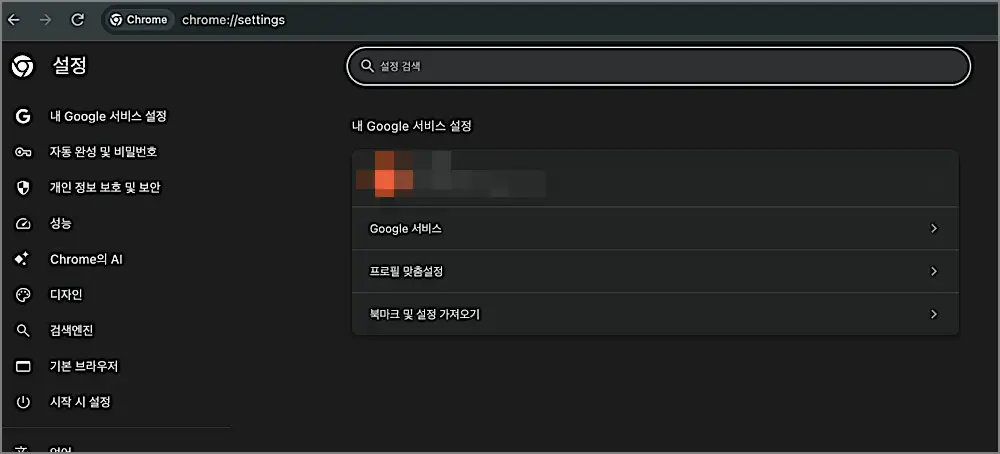
크롬 설정은 오른쪽 위 점 3개 아이콘(더보기)을 누르고 설정을 고르면 열립니다. 맥에서는 ⌘ + , 단축키로도 열립니다. 더 빠른 방법은 주소창에 아래 주소를 바로 입력하는 것입니다. 메뉴를 몇 단계씩 타고 들어갈 필요 없이 원하는 화면으로 바로 이동합니다.
| 하고 싶은 일 | 주소창에 입력 |
|---|---|
| 설정 첫 화면 | chrome://settings |
| 기본 브라우저 | chrome://settings/defaultBrowser |
| 서드파티 쿠키 | chrome://settings/cookies |
| 사이트 알림 | chrome://settings/content/notifications |
| 설정 초기화 | chrome://settings/reset |
| 인터넷 사용 기록(캐시) 삭제 | chrome://settings/clearBrowserData |
아래에서 주소를 복사해 주소창에 입력하면 바로 이동합니다.
- 설정 첫 화면: chrome://settings
- 기본 브라우저: chrome://settings/defaultBrowser
- 서드파티 쿠키: chrome://settings/cookies
- 사이트 알림: chrome://settings/content/notifications
- 설정 초기화: chrome://settings/reset
- 인터넷 사용 기록(캐시) 삭제: chrome://settings/clearBrowserData
이 주소들은 PC용 크롬에서 쓰는 방식입니다. 안드로이드와 아이폰 크롬은 앱 오른쪽의 더보기(점 3개) → 설정으로 들어가며, 메뉴 이름이 PC와 조금씩 다릅니다. 아래 각 항목에서 기기별 경로를 따로 적었습니다.
크롬 기본 브라우저 설정 — 윈도우 11·10·맥·모바일
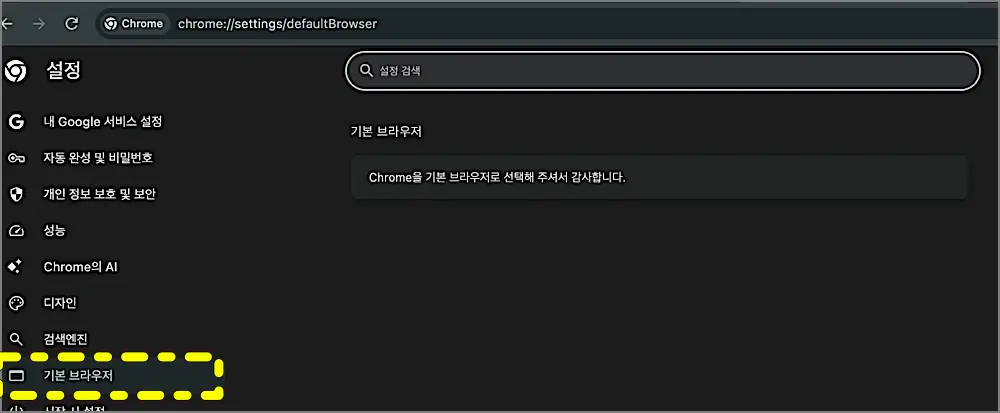
링크를 눌렀을 때 엣지가 열린다면 기본 브라우저가 크롬이 아니라는 뜻입니다. 윈도우에서는 크롬 안에서 바꾸는 게 아니라 윈도우 설정 앱에서 지정해야 한다는 점이 가장 많이 헷갈리는 부분입니다.
크롬 기본브라우저 설정하는법 (윈도우 11)
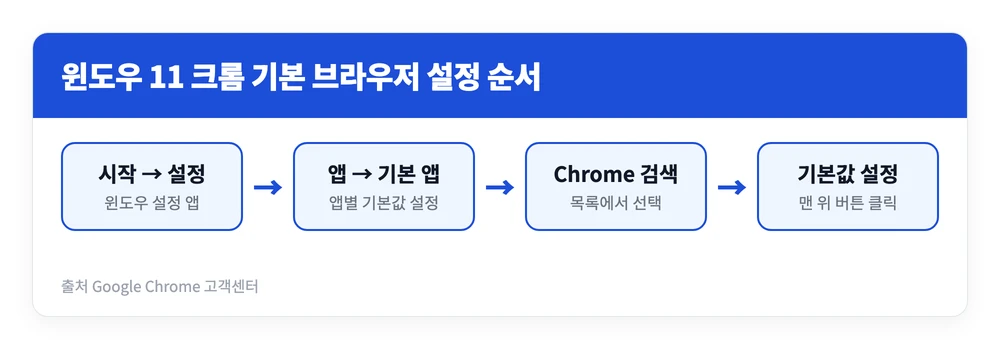
예전 윈도우 11에서는 .htm, .html, HTTP, HTTPS 같은 형식을 하나씩 크롬으로 바꿔야 했지만, 지금 구글 도움말이 안내하는 방식은 버튼 하나로 끝납니다.
- 시작 → 설정 → 앱 → 기본 앱
- ‘앱별 기본값 설정’ 검색창에
Chrome입력 후 Chrome 선택 - 맨 위 기본값 설정 버튼 클릭
- 아래 ‘기본 파일 형식 또는 링크 유형 설정’ 목록에서 남은 항목이 있는지 확인
윈도우 10·맥·안드로이드·아이폰
| 기기 | 경로 |
|---|---|
| 윈도우 10 | 시작 → 설정 → 앱 → 기본 앱 → ‘웹 브라우저’에서 Chrome 선택 (구버전은 시스템 → 기본 앱) |
| 맥 | 크롬 더보기 → 설정 → 기본 브라우저 → 기본 브라우저로 설정 (버튼이 없으면 이미 기본) |
| 안드로이드 | 크롬 더보기 → 설정 → 기본 브라우저 |
| 아이폰·아이패드 | 크롬 더보기 → 설정 → 기본 브라우저 → 설정으로 이동 → 기본 브라우저 앱 → Chrome (iOS 14 이상) |
아이폰에서 이 메뉴가 보이지 않으면 크롬 앱이 오래된 버전일 수 있으니 앱스토어에서 업데이트한 뒤 다시 확인합니다.
크롬 쿠키 허용·차단 설정
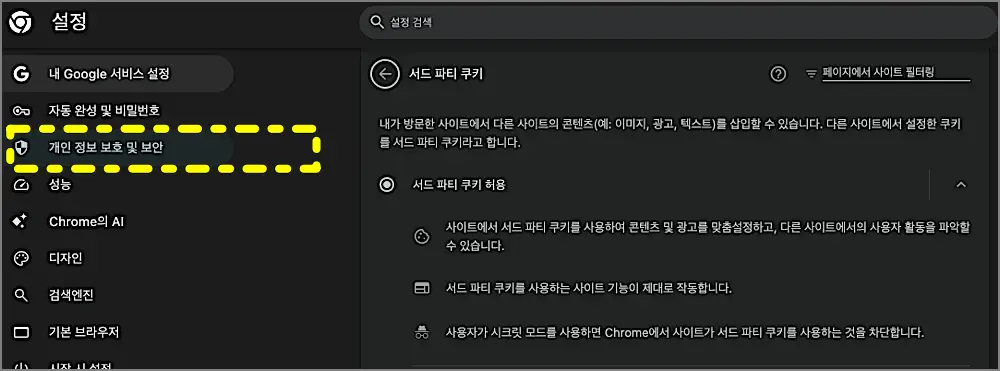
쿠키는 사이트가 로그인 상태나 장바구니를 기억하려고 브라우저에 저장하는 작은 데이터입니다. 크롬 설정에서 고를 수 있는 건 주로 서드파티 쿠키(내가 접속한 사이트가 아닌 광고·외부 서비스가 심는 쿠키)입니다.
크롬 쿠키 설정 경로
| 기기 | 경로 | 선택지 |
|---|---|---|
| PC | 더보기 → 설정 → 개인 정보 보호 및 보안 → 서드 파티 쿠키 | 서드 파티 쿠키 허용 / 차단 |
| 안드로이드 | 더보기 → 설정 → 사이트 설정 → 서드 파티 쿠키 | 허용 / 시크릿 모드에서 차단 / 차단 |
시크릿 모드에서는 서드파티 쿠키가 기본으로 차단됩니다. 결제창이나 간편 로그인이 시크릿 모드에서만 안 된다면 이 차단이 원인일 수 있습니다.
특정 사이트만 쿠키 허용하기
서드파티 쿠키를 차단해 두고 특정 사이트만 예외로 열고 싶다면 다음처럼 합니다.
- 설정 → 개인 정보 보호 및 보안 → 서드 파티 쿠키
- ‘서드 파티 쿠키 사용이 허용된 사이트’ 옆 추가
- 사이트 주소 입력 — 하위 도메인까지 모두 허용하려면 주소 앞에
[*.]를 붙입니다
구글 도움말은 쿠키를 막으면 사이트가 정상적으로 작동하지 않을 수 있다고 안내합니다. 은행·쇼핑몰 로그인이 계속 풀리거나 결제 단계에서 멈춘다면, 전체 허용으로 돌리기보다 그 사이트만 예외로 추가하는 편이 안전합니다.
서드파티 쿠키, 크롬에서 없어진다던데?
“크롬이 서드파티 쿠키를 곧 폐지한다”는 설명이 아직 많이 남아 있지만, 2026년 10월 기준으로는 사실이 아닙니다. 구글은 2025년 4월 22일 별도의 쿠키 선택 창을 띄우지 않고 지금처럼 설정에서 사용자가 고르게 두겠다고 발표했습니다. 이어 2025년 10월 17일에는 쿠키를 대체하려던 프라이버시 샌드박스 기술(Topics, Protected Audience 등) 상당수를 종료하면서도, 서드파티 쿠키 선택 방식은 그대로 유지한다고 밝혔습니다. 결국 허용할지 막을지는 지금도 위 설정 화면에서 직접 정하는 구조입니다.
크롬 알림 끄기·켜는법
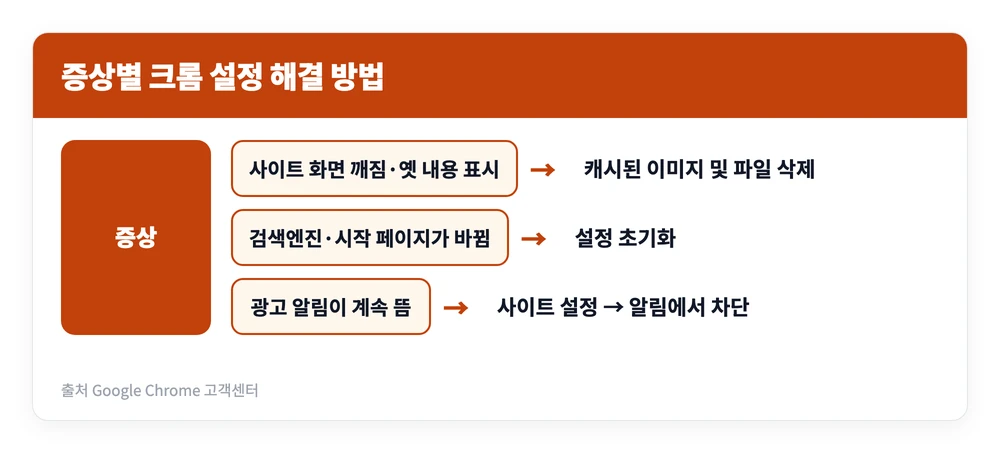
크롬 알림은 사이트가 “알림을 허용하시겠습니까?”라고 물었을 때 허용을 누르면 생깁니다. 광고성 알림이 바탕화면 오른쪽 아래에 계속 뜬다면 그때 허용한 사이트를 찾아 막으면 됩니다.
PC에서 크롬 알림 해제방법
경로: 더보기 → 설정 → 개인 정보 보호 및 보안 → 사이트 설정 → 알림
- 사이트별 차단: ‘알림 전송이 허용됨’ 목록에서 해당 사이트를 찾아 차단으로 변경
- 새 요청 막기: ‘알림 전송이 허용되지 않음’ 옆 추가로 주소를 미리 등록
- 팝업 줄이기: ‘조용한 메시지 사용’을 켜면 요청 창 대신 주소창에만 작게 표시
- 지금 보고 있는 사이트만: 주소창 왼쪽 사이트 정보 아이콘 → 알림 켜기/끄기
크롬은 한동안 방문하지 않은 사이트의 알림 권한을 자동으로 삭제할 수 있고, 방해가 되거나 오해를 부르는 알림을 보내는 사이트는 알아서 차단합니다. 삭제된 권한은 설정 → 안전 확인에서 다시 볼 수 있습니다.
안드로이드·아이폰은 다르다
| 기기 | 방법 |
|---|---|
| 안드로이드 (전체) | 더보기 → 설정 → 사이트 설정 → 알림 → 상단 스위치로 켜기/끄기 |
| 안드로이드 (사이트별) | 해당 사이트에서 주소창 왼쪽 페이지 정보 → 권한 |
| 아이폰·아이패드 | 크롬 웹사이트 알림 미지원 — 뜨는 창은 팝업이므로 팝업 차단으로 처리 |
아이폰에서 “크롬 알림창 끄는법”을 찾는 경우가 많은데, 구글 도움말은 아이폰·아이패드에서는 크롬 알림이 표시되지 않는다고 명시합니다. 알림처럼 보이는 창은 사이트가 띄운 팝업일 가능성이 높으니 알림 설정이 아니라 팝업 차단 설정을 확인해야 합니다.
크롬 설정 초기화 방법 — 지워지는 것과 남는 것
검색엔진이 낯선 곳으로 바뀌었거나 시작 페이지에 광고가 뜨는 등 설정이 꼬였을 때 쓰는 기능입니다. 크롬을 지우고 다시 까는 것보다 간단하고, 북마크도 남습니다.
초기화 순서 (PC)
- 더보기 → 설정
- 왼쪽 메뉴 설정 초기화 (또는 주소창에
chrome://settings/reset) - 설정을 기본값으로 복원 → 설정 초기화
초기화하면 무엇이 바뀌나
- 기본값으로 돌아가는 것
- 기본 검색엔진
- 홈페이지·시작 탭, 새 탭 페이지
- 고정한 탭
- 콘텐츠 설정 (팝업·마이크 허용 등)
- 쿠키 및 사이트 데이터 (장바구니 등)
- 확장 프로그램·테마
- 그대로 남는 것
- 북마크
- 저장된 비밀번호
- 글꼴·접근성 설정
“초기화하면 북마크와 비밀번호가 날아간다”고 걱정하는 경우가 많지만, 구글 도움말은 저장한 북마크와 비밀번호는 삭제되거나 변경되지 않는다고 밝힙니다. 다만 쿠키가 지워지므로 여러 사이트에 다시 로그인해야 하고, 확장 프로그램은 다시 켜 줘야 합니다. 도움말은 초기화가 모든 설정을 지우는 완전 초기화는 아니라는 점도 함께 적고 있습니다.
모바일 크롬에는 PC 같은 ‘설정 초기화’ 버튼이 없습니다. 안드로이드에서 같은 효과를 내려면 휴대폰 설정 → 애플리케이션 → Chrome → 저장공간에서 데이터를 지우는 방식이 쓰이는데, 이 경우 기기에 저장된 크롬 데이터가 모두 지워지므로 구글 계정 동기화가 켜져 있는지 먼저 확인하는 것이 좋습니다.
크롬 캐시 삭제 방법 — PC·아이폰·안드로이드
캐시는 사이트를 빨리 띄우려고 이미지·파일을 저장해 두는 공간입니다. 사이트가 깨져 보이거나 바뀐 내용이 반영되지 않을 때 지우면 대부분 해결됩니다.
크롬 캐시 삭제 pc
- 단축키: Ctrl + Shift + Delete (맥은 ⌘ + Shift + Delete)
- 메뉴: 더보기 → 인터넷 사용 기록 삭제
- 주소창:
chrome://settings/clearBrowserData
창이 열리면 기간(지난 1시간 ~ 전체 기간)을 고르고 캐시된 이미지 및 파일만 체크한 뒤 삭제합니다. 쿠키까지 체크하면 로그인이 풀리고 사이트별 환경설정이 사라질 수 있으니, 화면 깨짐만 해결하려면 캐시만 고르는 것이 좋습니다.
크롬 캐시 삭제 아이폰·안드로이드
- 크롬 앱 → 더보기 → 인터넷 사용 기록 삭제
- 기간 선택 (모바일은 기본값이 15분이라 오래된 캐시는 안 지워집니다)
- 캐시된 이미지 및 파일 선택 → 삭제
주소창에 ‘인터넷 사용 기록 삭제’라고 입력하고 나타나는 작업 칩을 눌러도 같은 화면으로 이동합니다. 모바일은 기본 기간이 15분이라 그대로 누르면 효과가 없는 경우가 많으니 ‘전체 기간’으로 바꾸는 것을 잊지 마세요. 참고로 구글 계정에 로그인한 상태라면 쿠키를 지워도 구글 계정 자체에서는 로그아웃되지 않습니다.
정리하면, 크롬 설정에서 자주 손대는 다섯 가지는 모두 chrome://settings 아래에 모여 있고 윈도우 기본 브라우저만 예외적으로 윈도우 설정 앱에서 바꿉니다. 화면이 깨지면 캐시 삭제, 설정이 꼬이면 초기화, 알림이 귀찮으면 사이트 알림 차단 순서로 가볍게 시작하면 대부분 해결됩니다.
참고 자료
- Google Chrome 고객센터 — Chrome을 기본 브라우저로 설정하기
- Google Chrome 고객센터 — Chrome에서 쿠키 사용 설정 또는 사용 중지하기
- Google Chrome 고객센터 — 알림 사용 또는 사용 중지하기
- Google Chrome 고객센터 — Chrome 설정을 기본값으로 재설정하기
- Google Chrome 고객센터 — 캐시 및 쿠키 삭제하기
- Google Chrome 고객센터 — Chrome 키보드 단축키
- Privacy Sandbox — Next steps for Privacy Sandbox and tracking protections in Chrome (2025.4.22)
- Privacy Sandbox — Update on plans for Privacy Sandbox technologies (2025.10.17)