챗지피티 데스크탑 다운로드 바로가기, 윈도우 맥 설치 사용방법 https://chatgpt.com/ko-KR/download
챗지피티 다운로드를 검색했다가 엉뚱한 사이트에서 설치 파일을 받는 일이 잦습니다. 이름과 아이콘까지 비슷하게 흉내 낸 페이지가 검색 결과 위쪽에 섞여 있기 때문입니다. 공식 경로는 chatgpt.com/download 한 곳이고, 여기서 접속한 운영체제를 자동으로 알아채 맞는 설치 파일을 내려줍니다.
받아야 할 이유도 예전보다 분명해졌습니다. 2026년 7월 9일 오픈AI가 채팅과 업무, 코덱스를 하나로 합친 새 데스크탑 앱을 내놓으면서 무료 요금제를 포함한 모든 플랜에서 쓸 수 있게 됐습니다. 운영체제별 설치 절차와 단축키 사용법, 설치가 막힐 때 확인할 지점을 순서대로 정리했습니다.
한눈에 보기
- 공식 경로: chatgpt.com/download 한 곳. 접속한 기기에 맞는 설치 파일을 자동으로 안내합니다
- 지원 운영체제: 윈도우·맥·리눅스 세 가지 (리눅스는 프리뷰 단계)
- 최소 사양: 맥은 macOS 14 이상, 윈도우는 윈도우 10 빌드 17763 이상
- 요금제: 2026년 7월 9일부터 무료 플랜 포함 전 요금제 사용 가능
- 호출 단축키: 윈도우는 Alt + Space, 맥은 Option(⌥) + Space
챗지피티 데스크탑 다운로드 바로가기, 운영체제별 경로
세 운영체제 모두 출발점은 같습니다. chatgpt.com/download에 들어가면 됩니다. 다만 실제로 파일을 받는 방식은 운영체제마다 다릅니다.
| 운영체제 | 배포 방식 | 최소 요구 사양 |
|---|---|---|
| macOS | 공식 페이지에서 설치 파일 직접 내려받기 | macOS 14 이상, 애플 실리콘(M1 이상) 또는 인텔 프로세서 |
| 윈도우 | 마이크로소프트 스토어를 거쳐 설치 | 윈도우 10 이상, x64 또는 ARM64, 빌드 17763 이상 |
| 리눅스 | .deb 또는 .rpm 패키지 내려받기 (프리뷰) | 우분투 24.04·26.04 LTS, 데비안 13, 페도라 43·44 |
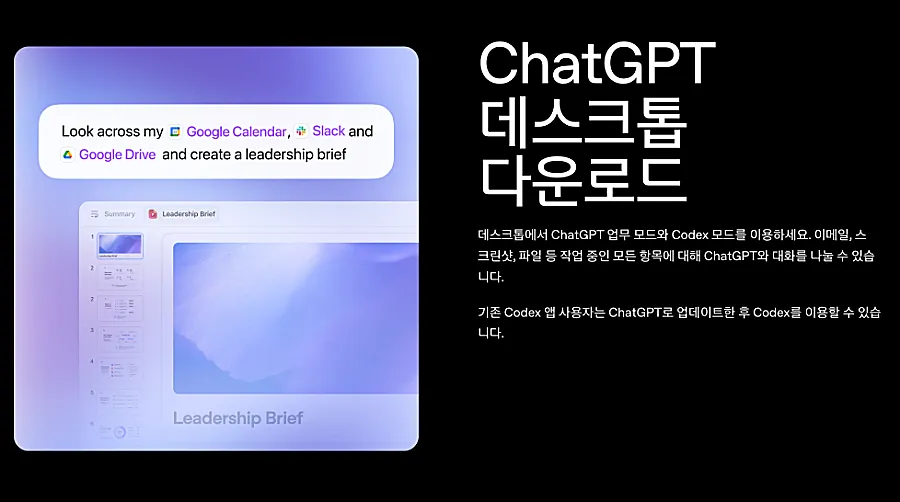
맥은 접속하면 프로세서 종류를 알아서 판별해 맞는 설치 파일을 줍니다. 애플 실리콘용과 인텔용을 직접 고를 필요가 없다는 뜻입니다. 윈도우는 페이지에서 윈도우를 선택하면 마이크로소프트 스토어로 넘어가고, 거기서 설치를 누르는 구조입니다.
챗지피티 다운로드 방법, 설치는 네 단계면 끝납니다
운영체제와 무관하게 흐름은 같습니다. 받고, 설치하고, 로그인하고, 단축키를 확인하는 순서입니다.
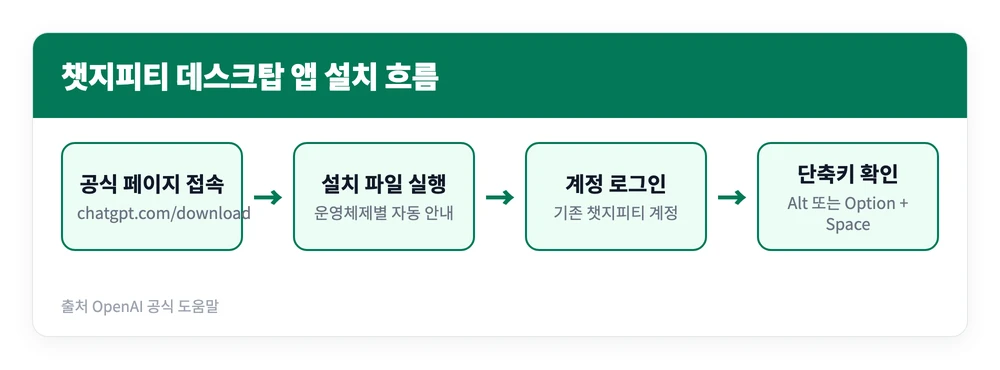
맥에서 설치하기
- chatgpt.com/download에 접속해 macOS용 설치 파일을 받습니다
- 내려받은 .dmg 파일을 엽니다
- 앱 아이콘을 응용 프로그램(Applications) 폴더로 끌어다 놓습니다
- 응용 프로그램 폴더에서 앱을 실행하고 챗지피티 계정으로 로그인합니다
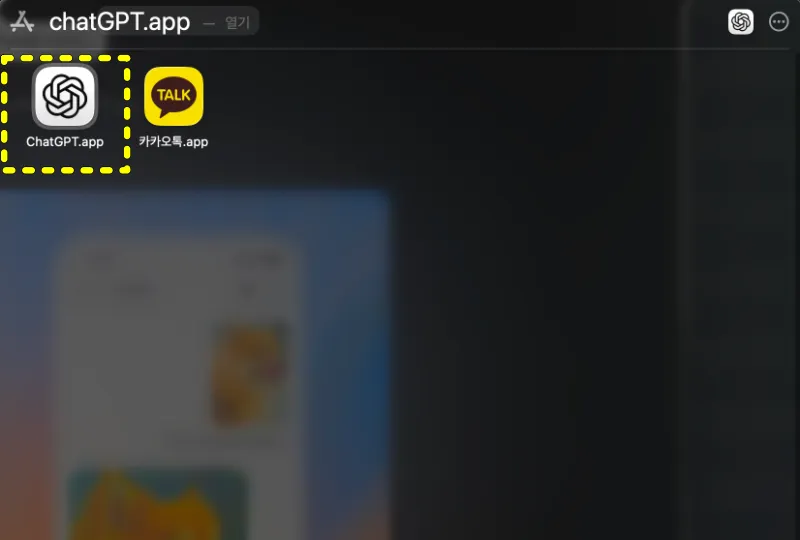
윈도우에서 설치하기
- chatgpt.com/download에서 윈도우를 선택합니다
- 마이크로소프트 스토어가 열리면 설치를 누릅니다
- 설치가 끝나면 시작 메뉴에서 ChatGPT를 실행합니다
- 계정으로 로그인하면 준비가 끝납니다
리눅스에서 설치하기
리눅스판은 아직 프리뷰 단계이며, 배포판에 따라 명령이 갈립니다. 먼저 터미널에서 uname -m을 입력해 아키텍처를 확인합니다. x86_64가 나오면 x64, aarch64나 arm64가 나오면 ARM64용 패키지를 받으면 됩니다.
- 우분투·데비안:
.deb패키지를 받아sudo apt install ./chatgpt_amd64.deb - 페도라:
.rpm패키지를 받아sudo dnf install ./chatgpt.x86_64.rpm
설치하면 오픈AI 패키지 저장소가 자동으로 등록되므로, 이후 업데이트는 배포판의 일반 패키지 관리자로 처리됩니다.
👉 리눅스 프리뷰 설치 문서에서 배포판별 명령 확인하기
챗지피티 데스크탑 사용방법, 단축키 하나가 핵심입니다
설치하고 나서 브라우저 쓰듯 창을 띄워 쓰면 데스크탑 앱을 쓸 이유가 거의 없습니다. 이 앱의 값어치는 다른 프로그램을 쓰던 중에 화면을 떠나지 않고 부를 수 있다는 점에 있습니다.
| 기능 | 내용 |
|---|---|
| 컴패니언 창 | Alt + Space(윈도우) 또는 Option + Space(맥)로 어디서든 호출하는 떠 있는 작은 창 |
| 채팅·업무 전환 | 입력창 위 토글로 일반 대화(Chat)와 문서·분석 작업(Work)을 전환 |
| 코덱스 | 소프트웨어 개발 작업용 모드 |
| 파일 업로드 | 창을 띄운 상태에서 바로 파일을 올려 질문 |
| 앱 연동 | IDE·터미널·메모 등 맥의 코딩 도구와 연동 |
| 컴퓨터 사용 | 브라우저와 컴퓨터를 직접 조작 (맥·윈도우만 지원) |
컴패니언 창은 마지막으로 놓아둔 위치를 기억합니다. 실수로 닫아도 같은 단축키를 다시 누르면 그 자리에 다시 뜹니다. 윈도우에서는 설정의 앱 항목에서 이 단축키를 다른 조합으로 바꿀 수도 있습니다.
리눅스 프리뷰는 여기서 한 가지가 빠집니다. 브라우저와 컴퓨터를 직접 조작하는 기능은 맥과 윈도우에서만 되고, 리눅스에서는 아직 지원되지 않습니다. 떠 있는 창과 단축키도 웨이랜드 환경에서는 동작이 제한될 수 있습니다.
챗지피티 다운로드 오류와 경로 문제, 여기부터 확인하세요
설치가 막히는 상황은 대부분 원인이 정해져 있습니다. 증상별로 확인 지점을 나눠 보면 이렇습니다.
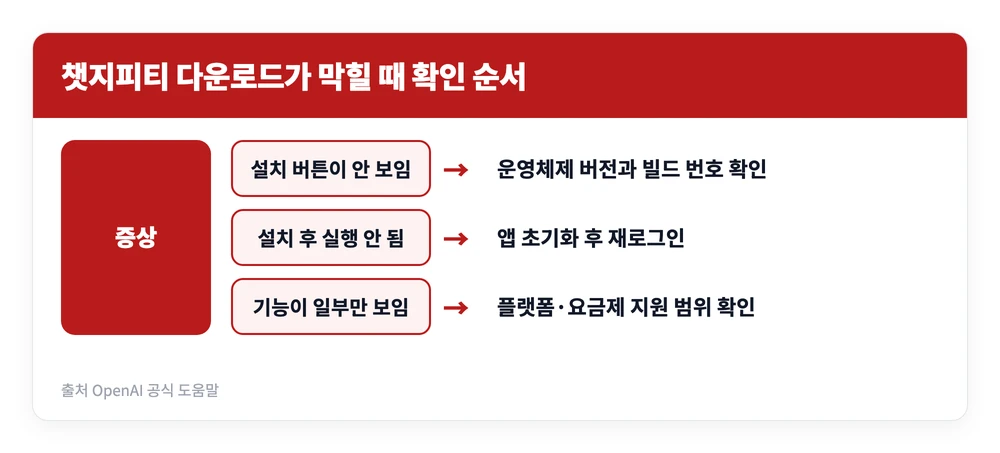
- 설치 버튼이 안 보이거나 스토어가 막을 때: 요구 사양 미달이 가장 흔합니다. 윈도우는 빌드 17763 미만이면 설치할 수 없고, 맥은 macOS 13 이하에서 설치되지 않습니다. 윈도우 버전은
winver명령으로, 맥은 좌측 상단 사과 메뉴의 이 매킨토시에 관하여에서 확인합니다 - 설치했는데 실행이 안 되거나 로그인이 안 될 때: 윈도우라면 설정 앱의 설치된 앱 목록에서 ChatGPT를 찾아 점 세 개 메뉴의 고급 옵션으로 들어가 초기화를 실행한 뒤 다시 로그인하면 됩니다
- 기능이 설명과 다르게 보일 때: 플랫폼에 따라 지원 범위가 다릅니다. 컴퓨터 사용 기능은 리눅스 프리뷰에 없고, 요금제와 사용량 한도, 지역, 조직의 관리 정책에 따라 화면에 뜨는 항목이 달라집니다
파일이 저장되는 위치를 묻는 경우도 많습니다. 이 경로는 앱이 정하는 값이 아니라 브라우저나 운영체제의 기본 다운로드 폴더를 따릅니다. 윈도우는 사용자 폴더 아래 다운로드, 맥은 사용자 폴더 아래 Downloads가 기본값이고, 브라우저 설정에서 바꾼 적이 있다면 그 경로로 갑니다. 설치 파일이 안 보인다면 앱을 뒤지지 말고 브라우저의 다운로드 목록부터 여는 편이 빠릅니다.
웹으로 써도 되는데 굳이 앱을 까는 이유
브라우저에서도 같은 서비스에 접속할 수 있는데 왜 설치하느냐는 질문이 나옵니다. 답은 기능 목록이 아니라 호출에 드는 손동작 수에 있습니다.
웹으로 쓰려면 브라우저를 앞으로 불러오고, 탭을 찾고, 없으면 새로 열어 주소를 치고, 답을 복사해 원래 하던 프로그램으로 돌아와야 합니다. 이 과정에서 하던 작업의 맥락이 한 번씩 끊깁니다. 데스크탑 앱은 이 전부를 단축키 한 번으로 줄입니다. 문서를 쓰다가, 코드를 보다가, 화면을 그대로 둔 채 작은 창을 띄워 묻고 닫으면 됩니다.
차이가 커지는 지점은 하루에 몇 번 묻느냐입니다. 하루 한두 번이면 웹으로 충분합니다. 반대로 작업 중에 수시로 묻는 사람이라면, 앱은 질문 한 번당 몇 초가 아니라 끊긴 집중을 되찾는 시간을 아껴 줍니다. 여기에 앱만 쓸 수 있는 기능도 붙습니다. 맥에서 IDE·터미널·메모 같은 도구와 직접 연동되는 기능, 그리고 브라우저와 컴퓨터를 대신 조작하는 기능은 웹에서 대체할 수 없습니다.
정리하면 챗지피티 다운로드는 chatgpt.com/download 한 곳에서 끝납니다. 맥은 macOS 14 이상, 윈도우는 빌드 17763 이상이면 무료 요금제로도 설치할 수 있습니다. 설치를 마쳤다면 가장 먼저 해볼 일은 Alt + Space나 Option + Space를 눌러 보는 것입니다. 이 단축키가 손에 붙느냐가 앱을 계속 쓰게 되는지 아니면 아이콘만 남기고 다시 브라우저로 돌아가는지를 가릅니다.
참고 자료