이지뷰어 PC버전 다운로드 홈페이지 바로가기 | 사용법 설정방법, 프로와 차이
이지뷰어 사용법을 찾는 분들이 가장 먼저 헷갈리는 건 이름이 같은 프로그램이 둘이라는 점입니다. 만화·소설·전자책을 보는 이지뷰어(EasyView)와, CCTV 영상을 원격으로 보는 이지뷰어프로(EasyViewer Pro)는 만든 회사도 용도도 다릅니다.
이 글은 만화·텍스트 뷰어인 이지뷰어를 기준으로, PC버전 다운로드 홈페이지와 설치 방법, 압축 파일을 풀지 않고 보는 법, 두 장 보기·웹툰 모드 같은 설정방법, 모바일 앱 버전 차이까지 정리합니다.
한눈에 보기
- 공식 배포처: 개발자 블로그 ezne.tistory.com, PC 최신 버전 3.3.7 fix16(2022년 2월 7일)
- 설치 방식: 약 4MB 압축(ZIP) 파일 — 압축을 풀고 실행하는 무설치형
- 지원 형식: 텍스트(한글·유니코드·UTF-8·Shift-JIS), 이미지, ZIP·7Z·RAR, EPUB·CBZ
- 보기 모드: 한 장·두 장 나눠 보기, 웹툰 모드(자동 페이지 분할)
- 이지뷰어프로는 CCTV 원격 감시 앱 — 만화 뷰어와 전혀 다른 프로그램
이지뷰어 PC버전 다운로드 홈페이지 바로가기
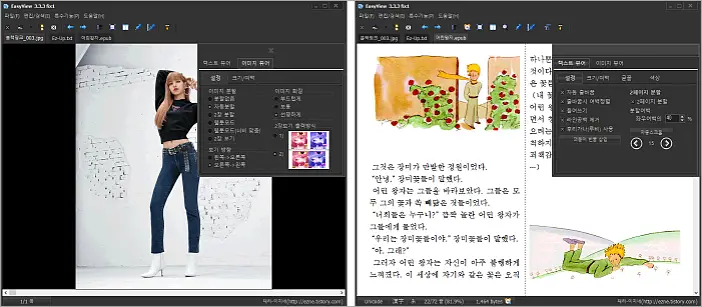
이지뷰어는 개발자가 운영하는 블로그에서 직접 배포합니다. 공식 홈페이지 역할을 하는 이 블로그에서 최신 버전과 변경 내역, 모바일 앱 링크를 함께 확인할 수 있습니다.
| 항목 | 내용 |
|---|---|
| 프로그램명 | 이지뷰어(EasyView) — 이미지·텍스트 통합 뷰어 |
| 최신 PC 버전 | 3.3.7 fix16 |
| 배포일 | 2022년 2월 7일 |
| 파일 크기 | 약 4.04MB |
| 배포 형태 | 압축(ZIP) 파일 |
| 모바일 | 구글 플레이 무료판·유료판 |
개발자는 설치 파일 대신 압축 파일로 배포하는 이유를 메모리 오류와 백신의 오탐(정상 파일을 악성으로 잘못 진단하는 것)을 피하기 위해서라고 설명합니다. 이름이 비슷한 자료실이나 블로그에서 ‘설치 파일’로 받은 경우 다른 프로그램이 섞였을 수 있으니, 공식 블로그에서 받는 편이 안전합니다.
최신 3.3.7 fix16에서는 특정 기호가 없는 글꼴에서 글자가 그려지는 방식과 검색 창 기능이 고쳐졌습니다. 이 밖에 중국어·일본어 한자를 로마자로 바꿔 보여주는 기능도 들어 있어, 외국어 원문 소설을 볼 때 쓸모가 있습니다. 마지막 PC 업데이트가 2022년이라 이후 새 기능은 나오지 않았다는 점도 알고 쓰는 것이 좋습니다. 새 이미지 형식 지원이 필요하다면 모바일 앱 쪽 지원 형식을 함께 확인해 보세요.
설치하고 실행하는 방법
- 공식 블로그 글 아래쪽의 첨부 파일(ZIP)을 내려받습니다.
- 받은 파일을 원하는 폴더(예: C:\EasyView)에 압축 해제합니다.
- 폴더 안의 실행 파일을 더블클릭하면 바로 실행됩니다. 별도 설치 과정은 없습니다.
- 자주 쓴다면 실행 파일을 우클릭해 바탕화면 바로가기를 만들어 둡니다.
압축을 바탕화면이나 다운로드 폴더에 대충 풀어 두면 나중에 지우거나 옮기다 설정이 날아가는 일이 생깁니다. 고정 폴더를 하나 정해 두는 것이 좋습니다.
실행이 안 되거나 경고가 뜰 때
- 백신 경고: 개발자가 압축 파일로 배포하는 이유 중 하나가 백신 오탐입니다. 공식 블로그에서 받은 파일이라면 오탐일 가능성이 높지만, 출처가 불분명한 파일이라면 실행하지 않습니다.
- 압축 해제 없이 실행: ZIP을 연 상태에서 바로 실행 파일을 누르면 설정이 저장되지 않을 수 있습니다. 반드시 폴더에 풀고 실행합니다.
- 글자 깨짐: 텍스트는 인코딩, 이미지 파일명은 압축 프로그램의 문자 처리 문제인 경우가 많습니다. 인코딩부터 바꿔 봅니다.
이지뷰어 사용법 — 파일 여는 법과 기본 조작
이지뷰어의 가장 큰 장점은 압축 파일을 풀지 않고 바로 본다는 것입니다. 만화 스캔본처럼 이미지 수백 장이 ZIP·RAR·7Z로 묶여 있어도 그대로 열면 순서대로 넘겨 볼 수 있고, 압축 안에 압축이 또 들어 있어도 단계 제한 없이 열립니다.
| 열 수 있는 것 | 형식 | 특징 |
|---|---|---|
| 텍스트 | TXT 등 | 한글·유니코드·UTF-8·Shift-JIS 인코딩, 대용량 최적화 |
| 이미지 | JPG·PNG 등 | 한 장·두 장 보기, 웹툰 모드 |
| 압축 파일 | ZIP·7Z·RAR | 풀지 않고 보기, 중첩 압축 무제한 |
| 전자책 | EPUB·CBZ | 이미지 포함 렌더링 |
파일을 여는 방법은 세 가지입니다. 이지뷰어 창에 파일을 끌어다 놓거나, 파일 메뉴의 열기를 쓰거나, 윈도우 탐색기에서 파일을 우클릭해 ‘연결 프로그램’으로 이지뷰어를 고르면 됩니다. 마지막 방법에서 ‘항상 이 앱 사용’을 체크해 두면 이후에는 더블클릭만으로 열립니다. 페이지는 방향키나 마우스 휠로 넘깁니다.
이지뷰어 설정방법 — 두 장 보기·웹툰 모드·텍스트
만화를 책처럼 보는 두 장 보기
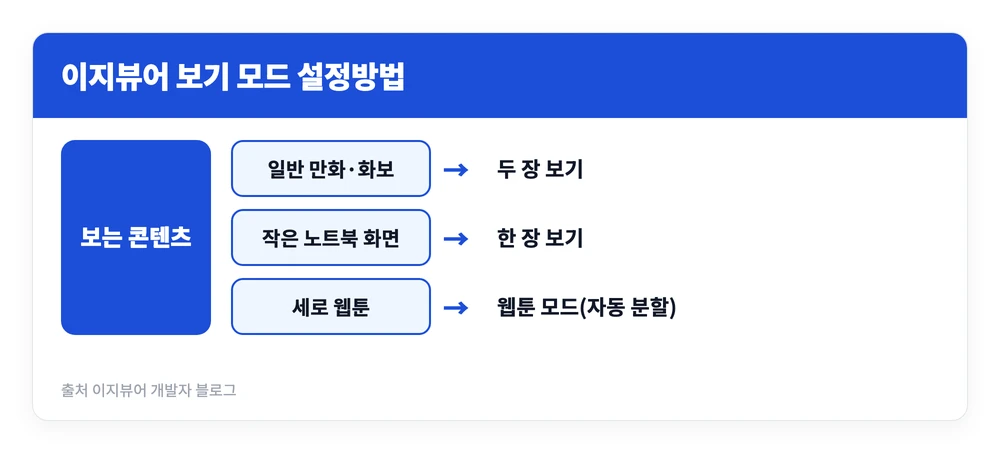
이미지 보기에서 두 장 나눠 보기를 켜면 펼친 책처럼 왼쪽·오른쪽 두 페이지가 한 화면에 뜹니다. 일본 만화처럼 오른쪽에서 왼쪽으로 읽는 책은 좌우 순서를 반대로 놓아야 자연스럽게 읽힙니다. 화면이 작은 노트북이라면 두 장 보기보다 한 장 보기가 글자를 더 크게 보여줍니다.
세로로 긴 웹툰은 웹툰 모드
웹툰처럼 세로로 아주 긴 이미지는 웹툰 모드를 켜면 화면 높이에 맞춰 자동으로 페이지를 나눠 보여줍니다. 스크롤을 계속 내릴 필요 없이 한 화면씩 넘길 수 있습니다.
텍스트 소설이 깨질 때
텍스트 파일 글자가 이상하게 보이면 인코딩이 맞지 않는 것입니다. 이지뷰어는 한글(완성형)·유니코드·UTF-8·일본어(Shift-JIS)를 지원하므로, 보기 설정에서 인코딩을 바꿔 가며 정상으로 보이는 것을 고르면 됩니다. 외국어 윈도우에서도 한글 글꼴이 내장돼 있어 한글이 깨지지 않습니다.
이지뷰어 버전 차이와 이지뷰어프로
PC·모바일 버전 차이
| 구분 | PC 버전 | 모바일 앱 |
|---|---|---|
| 배포처 | 개발자 블로그(ZIP) | 구글 플레이 |
| 비용 | 무료 | 무료판·프리미엄판 |
| 주요 형식 | 텍스트·이미지·압축·EPUB·CBZ | 만화·소설·전자책·이미지(EPUB·HEIC·TIFF 등 표기) |
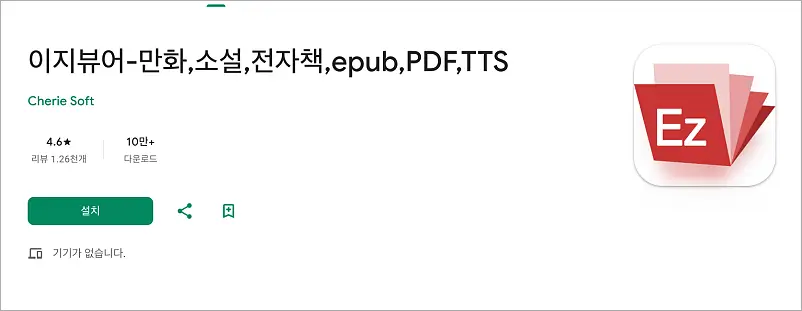
구글 플레이에는 ‘이지뷰어-만화뷰어, 소설뷰어, 전자책’ 앱과 ‘EPUB·HEIC·TIFF’를 앱 이름에 내건 앱이 함께 올라 있습니다. PC에서 보던 파일을 휴대폰으로도 보고 싶다면 같은 개발자의 앱을 쓰는 편이 조작이 비슷해 편합니다.
이지뷰어프로(EasyViewer Pro)는 다른 프로그램
검색창에 ‘이지뷰어프로’를 치면 나오는 앱은 CCTV 카메라와 녹화기(DVR·NVR)의 실시간 영상을 보는 원격 감시 앱입니다. CCTV 업체 다화(Dahua) 계열 장비에서 쓰는 앱으로, 만화·텍스트 뷰어인 이지뷰어와 이름만 비슷할 뿐 관계가 없습니다. 가게나 집 CCTV를 휴대폰으로 보려는 경우라면 이지뷰어프로를, 만화·소설을 보려는 경우라면 이 글의 이지뷰어를 받으면 됩니다.
이지뷰어가 특히 잘 맞는 경우는 다음과 같습니다.
- 만화 스캔본을 ZIP·RAR 그대로 모아 두고 보는 분
- 수십 MB짜리 텍스트 소설을 끊김 없이 보고 싶은 분
- 외국어 윈도우에서 한글 텍스트를 봐야 하는 분
- 설치 없이 USB에 넣어 다니며 쓰고 싶은 분
이지뷰어 사용법의 핵심은 “공식 블로그에서 ZIP으로 받아 풀고, 압축 파일은 그대로 열고, 보는 콘텐츠에 맞춰 두 장 보기·웹툰 모드·인코딩만 바꾼다”입니다. 가볍고 무료인 데다 압축을 풀 필요가 없어, 만화 스캔본이나 대용량 텍스트를 자주 보는 분이라면 기본 뷰어로 지정해 둘 만합니다.
참고 자료