오즈뷰어 다운로드 설치 출력 방법 | 오류 해결법까지
관공서에서 민원서류를 떼거나 은행·보험 문서를 인쇄하려면 오즈뷰어 다운로드부터 하라는 안내창이 뜹니다. 그런데 막상 설치했는데도 화면이 멈추거나 출력 버튼이 먹통이 되는 일을 한 번쯤 겪습니다. 오즈뷰어(OZ Viewer)는 국내 기업 포시에스(FORCS)가 만든 오즈리포트(OZ Report) 전자문서 전용 뷰어로, 정부·공공기관·은행·보험사가 보안이 중요한 문서를 화면에 안전하게 띄우고 인쇄하는 데 주로 씁니다.
그런데 이 프로그램은 한 번 깔면 어디서나 통하는 공용 설치파일이 없습니다. 그래서 다운로드 경로가 헷갈리고, 설치하고도 출력이 안 되는 일이 반복됩니다. 이 글에서 다운로드·설치·출력 순서와 자주 겪는 오류 해결법까지 한 번에 정리하겠습니다.
한눈에 보기
- 오즈뷰어는 포시에스(FORCS)의 OZ Report 전자문서(.ozd) 전용 뷰어입니다
- 공용 단일 설치파일이 없습니다. 본인이 쓰려는 기관 사이트가 제공하는 오즈뷰어를 설치해야 합니다
- 설치 핵심: 설치파일을 관리자 권한으로 실행, 설치 후 바탕화면 아이콘은 생기지 않습니다
- 출력은 문서가 열린 뷰어의 인쇄(프린터) 아이콘으로 하고, 프린터로 PDF 저장도 가능합니다
- 설치·출력이 안 되면 기존 오즈 프로그램 완전 삭제 → 재부팅 → 관리자 권한 재설치가 기본 해결책입니다
오즈뷰어란? 왜 기관마다 다르게 설치할까
오즈뷰어는 포시에스가 만든 오즈리포트 문서(.ozd 등) 전용 뷰어입니다. 관공서·금융기관은 급여명세서, 보험 약관, 민원서류처럼 위·변조가 있으면 안 되는 문서를 웹에서 보여줄 때 일반 HTML이나 PDF 대신 오즈리포트 형식을 자주 씁니다. 이 형식의 문서를 화면에 그대로 띄우고 인쇄하게 해주는 프로그램이 오즈뷰어입니다.
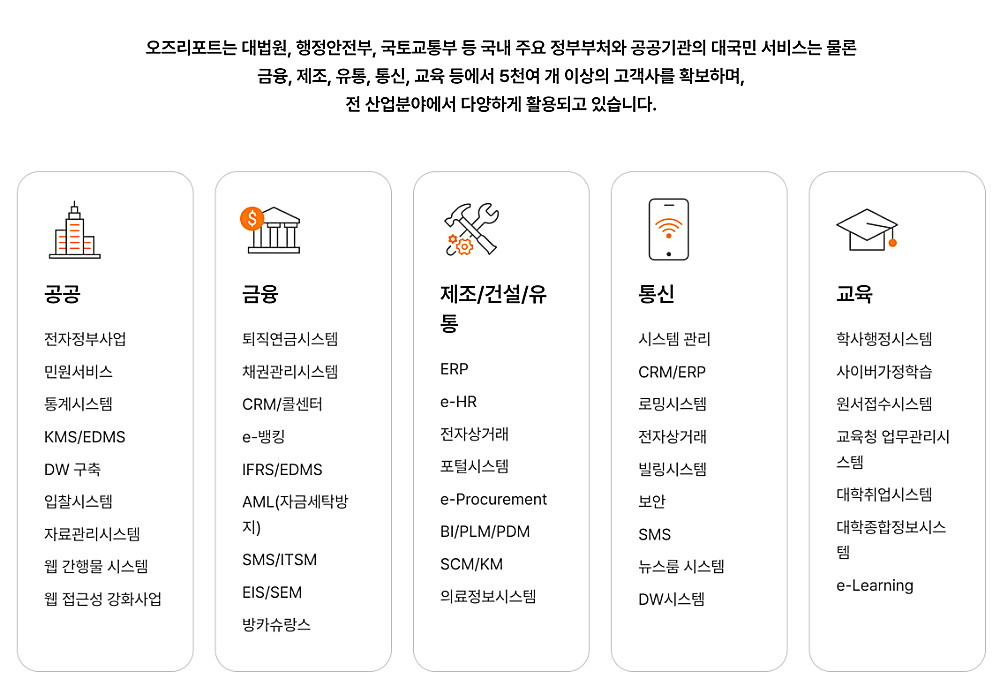
여기서 많은 사람이 막히는 지점이 있습니다. “오즈뷰어 다운로드”를 검색하면 공식 홈페이지에서 한 번에 받을 것 같지만, 오즈뷰어는 독립된 공용 배포 홈페이지가 없습니다. 포시에스는 오즈리포트를 기관·기업에 납품하는 솔루션 회사라, 각 기관이 자기 시스템에 맞춰 오즈뷰어를 따로 배포합니다. 그래서 같은 오즈뷰어라도 파일명과 버전이 기관마다 다릅니다.
- 대학 포털에서 받는 파일:
OZViewer_20210420.exe같은 날짜가 붙은 버전 - 공공기관·은행에서 받는 파일:
Setup_OZ_Viewer_R,OZViewerPlugin.exe등 이름이 제각각 - 같은 프로그램군이지만 기관 시스템 버전에 맞춰 배포되므로 서로 최적화된 버전이 다름
그래서 정석은 하나입니다. “본인이 문서를 열려는 그 기관 사이트에서 제공하는 오즈뷰어를 설치”하는 것입니다. 다른 곳에서 받은 오즈뷰어가 이미 깔려 있어도, 지금 쓰려는 기관과 버전이 안 맞으면 문서가 안 열리거나 출력이 막힐 수 있습니다. 출처를 알 수 없는 설치파일보다, 이용하려는 기관의 안내 페이지를 먼저 확인하는 편이 안전합니다.
👉 포시에스(FORCS) 공식 사이트에서 OZ Report 제품 정보 확인하기
오즈뷰어 다운로드 및 설치방법 (윈도우 기준)
오즈뷰어 다운로드와 설치는 기관마다 파일명만 다를 뿐 순서는 거의 같습니다. 아래 4단계를 따르면 됩니다. 화면에 “뷰어를 설치하세요” 팝업이 뜨는 위치가 곧 다운로드 링크인 경우가 대부분입니다.
오즈뷰어 다운로드 설치 4단계
- 기관 사이트에서 받기: 문서 페이지의 오즈뷰어 설치 링크 클릭
- 압축 해제: zip파일이면 풀어 setup 실행파일 확인
- 관리자 권한 실행: 설치파일 우클릭 후 관리자 권한으로 실행
- 마법사 완료: 다음 눌러 설치 끝
각 단계에서 놓치기 쉬운 점을 짚겠습니다.
- 다운로드: 오즈뷰어는 인터넷에 아무 파일이나 받아 쓰면 안 됩니다. 이용하려는 기관(민원사이트·인터넷뱅킹·보험사)의 문서 화면에서 안내하는 링크로 받는 것이 원칙입니다.
- 압축 해제: 다운로드한 파일이
.zip이면 반드시 압축을 먼저 풉니다. 압축 안에서 바로 실행하면 설치가 중간에 실패하는 일이 잦습니다. - 관리자 권한 실행: 윈도우에서는 설치파일을 마우스 오른쪽 클릭해 관리자 권한으로 실행해야 합니다. 그래야 시스템 폴더(Program Files)에 파일이 정상 복사됩니다. 이 한 단계를 빼면 “설치했는데도 계속 설치하라는 문구가 뜨는” 대표적 증상이 생깁니다.
- 설치 완료 후: 오즈뷰어는 바탕화면 아이콘이나 시작 메뉴 프로그램으로 뜨지 않습니다. 문서를 다룰 때 백그라운드에서 동작하는 뷰어·플러그인이라 정상입니다. 아이콘이 없다고 설치가 안 된 게 아닙니다.
크롬·엣지·웨일 같은 최신 브라우저는 대부분 지원합니다. 다만 크롬·엣지는 예전 방식인 ActiveX를 막아버려서, 오래된 오즈리포트를 쓰는 사이트에서는 문서가 안 열릴 수 있습니다. 이럴 때는 기관이 안내하는 HTML5용 뷰어(웹런처 방식)를 설치하거나, 기관 안내에 맞는 브라우저를 쓰는 것이 해결책입니다.
사용하는 환경에 따라 설치 방식이 다르니 아래 표로 정리했습니다.
| 환경 | 설치 방식 | 확인할 점 |
|---|---|---|
| 윈도우 PC | 기관 배포 설치파일 실행 | 관리자 권한으로 실행 |
| 크롬·엣지 | HTML5 뷰어·웹런처 | ActiveX 차단 시 웹런처 필요 |
| 맥 | 기관 제공 모듈 또는 앱 | 별도 모듈 설치 필요 |
| 스마트폰 | 오즈 모바일 앱 | 앱스토어·구글 플레이 설치 |
오즈 뷰어 출력 방법 (문서 인쇄와 PDF 저장)
오즈뷰어를 설치한 목적은 결국 문서를 화면에 띄우고 출력하는 것입니다. 출력 방법 자체는 어렵지 않습니다.
- 기관 사이트에서 열려는 문서(출력물 보기·인쇄 버튼)를 클릭하면 오즈뷰어 창에 문서가 뜹니다.
- 뷰어 상단(또는 하단) 도구모음의 인쇄 아이콘(프린터 모양)을 클릭합니다.
- 프린터를 고르고 인쇄 범위를 정한 뒤 인쇄합니다. 특정 페이지만 필요하면 인쇄 설정에서 페이지 지정으로 원하는 쪽만 뽑을 수 있습니다.
종이 없이 파일로 남기고 싶다면 프린터 목록에서 “Microsoft Print to PDF”(또는 PDF로 저장)를 선택하면 됩니다. 즉 오즈뷰어에서 인쇄를 누르되 출력 대상을 실제 프린터가 아니라 PDF 프린터로 바꾸는 방식입니다. 다만 기관에 따라 보안 정책으로 PDF 저장·화면 캡처를 막아둔 문서도 있습니다. 저장이 안 되면 그 문서가 저장 제한이 걸린 경우일 수 있습니다.
여기서 독자가 자주 갸웃하는 부분이 있습니다. “문서는 화면에 잘 보이는데 인쇄만 안 되는” 경우입니다. 이건 오즈뷰어가 고장 난 게 아니라 대개 프린터 쪽 문제입니다. 뷰어가 문서를 그려서 보여주는 것과, 그걸 프린터 드라이버로 넘겨 실제 출력하는 것은 별개 단계이기 때문입니다. 그래서 화면 표시와 인쇄는 따로 점검해야 합니다.
👉 정보공개포털 등 문서 발급 기관 사이트에서 뷰어 안내 확인하기
오즈뷰어 설치 안됨·출력 안됨? 오류 해결 방법
가장 많이 겪는 오즈뷰어 오류는 크게 세 가지입니다. 증상별로 조치가 다르니 아래 표에서 내 상황을 먼저 찾으세요.
오즈뷰어 오류 증상별 해결법
| 증상 | 주요 원인 | 해결 방법 |
| 설치해도 설치 문구 반복 | 관리자 권한 미실행, 구버전 잔존 | 완전 삭제 후 관리자 권한 재설치 |
| 문서는 보이는데 출력 안됨 | 프린터 드라이버 호환성 | 로컬 프린터로 변경·인쇄 모드 전환 |
| 화면 무한 로딩·안 열림 | 브라우저 차단·캐시 충돌 | 캐시 삭제·브라우전 변경·재설치 |
설치했는데도 계속 “설치하세요” 문구가 뜰 때가 가장 흔합니다. 이건 기존에 깔린 구버전이 충돌하거나, 관리자 권한 없이 설치돼 파일이 제대로 안 들어간 경우입니다. 정석 해결 순서는 이렇습니다.
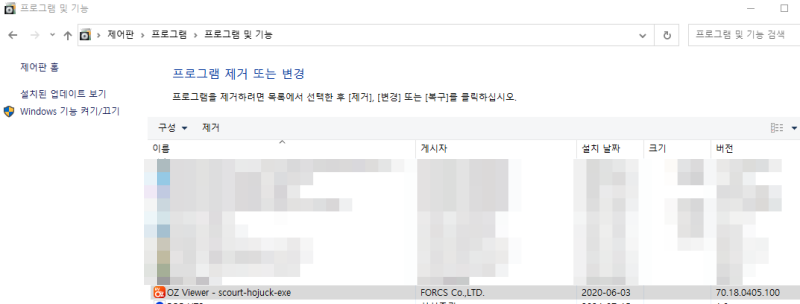
- 제어판 > 프로그램 제거에서 OZWebLauncher, OZ Viewer 등 오즈 관련 프로그램을 모두 삭제합니다.
C:\Program Files (x86)안에 남은 FORCS(또는 Forcs) 폴더를 직접 삭제합니다. 삭제 흔적이 남으면 재설치해도 같은 오류가 반복됩니다.- 컴퓨터를 재부팅합니다.
- 이용하려는 기관 사이트에서 설치파일을 다시 받아 관리자 권한으로 실행해 새로 설치합니다.
문서는 열리는데 출력만 안 될 때는 프린터 설정을 봅니다. 네트워크(공유) 프린터보다 PC에 직접 연결된 로컬 프린터로 바꿔 시도하고, 기본 프린터가 오프라인은 아닌지 확인합니다. 뷰어 인쇄 옵션에 출력 방식(예: 이미지 방식) 선택이 있으면 바꿔봅니다. 백신·보안 프로그램이 인쇄 데이터 전송을 막는 경우도 있어, 잠시 중지하고 인쇄해 원인을 가려볼 수 있습니다. 인증서 기반 보안 문서는 PC 날짜·시간이 틀리면 오류가 나므로 시간 설정도 확인합니다.
화면이 무한 로딩만 되고 문서가 안 뜰 때는 브라우저 쪽을 의심합니다. 브라우저 캐시를 삭제하고, 크롬에서 안 되면 엣지·웨일 등 다른 브라우저로 바꿔봅니다. 그래도 안 되면 위의 완전 삭제 후 재설치 절차를 밟는 것이 가장 확실합니다. 오즈뷰어 문제 대부분은 “깨끗이 지우고 관리자 권한으로 다시 설치”로 해결됩니다.
오즈뷰어는 겉보기엔 낯선 프로그램이지만, 정리하면 원리는 단순합니다. 공용 설치파일이 없으니 내가 쓰려는 기관 사이트에서 받고, 관리자 권한으로 설치하고, 문제가 생기면 완전 삭제 후 재설치하세요. 이 세 가지만 기억해두면 다음에 관공서·은행 문서를 출력할 때 헤매지 않고 바로 처리할 수 있습니다.
참고 자료