애니데스크 다운로드 설치 | 무료로 써도 되나? 원격제어 3단계 연결법
애니데스크 다운로드를 찾는 이유는 대개 둘입니다. 멀리 있는 가족 컴퓨터를 대신 만져 주려는 경우와, 집에서 회사 PC에 붙으려는 경우입니다. 두 번째가 문제를 만듭니다. 애니데스크 무료 버전은 비상업적 개인 용도로만 허용되는데, 회사 네트워크에서 접속하거나 하루에 여러 기기를 반복해 오가면 자동 감지 시스템이 상업적 사용으로 분류합니다. 그러면 “상업적 사용이 감지되었습니다”라는 안내와 함께 연결이 끊깁니다.
여기에 더 중요한 문제가 하나 있습니다. 원격제어 프로그램은 보이스피싱 조직이 가장 즐겨 쓰는 도구이기도 해서, 설치 자체보다 누구의 요청으로 설치하는지가 훨씬 위험합니다. 이 글에서는 무료로 쓸 수 있는 범위, 실제 연결 방법, 그리고 반드시 지켜야 할 안전 수칙을 정리합니다.
한눈에 보기
- 가격: 개인용은 무료, 업무·상업적 용도는 유료 라이선스 필요
- 무료 버전이 관리할 수 있는 기기: 3대까지
- 상업적 사용으로 감지되면: 안내 메시지와 함께 세션이 끊길 수 있습니다
- 연결에 필요한 것: 상대 PC의 9자리 AnyDesk ID와 상대가 직접 누르는 수락 버튼
- 안전 수칙: 모르는 사람의 요청으로 설치하거나 수락하지 마세요. 기관을 사칭해 원격제어를 요구하는 것은 보이스피싱의 대표 수법입니다
애니데스크 무료, 어디까지 개인용으로 인정되나
가장 많이 걸리는 지점부터 정리합니다. 애니데스크는 비전문적·비상업적 상황에서의 개인 사용만 무료로 허용합니다. 집에 있는 내 PC 두 대를 오가거나 부모님 컴퓨터를 봐 드리는 정도는 여기에 해당합니다.
문제는 판정이 사람이 아니라 사용 패턴을 보는 자동 시스템으로 이뤄진다는 점입니다. 여러 기기에 번갈아 접속하거나, 하루 내내 세션을 반복하거나, 직장 네트워크에서 접속하면 상업적 사용 신호로 잡힙니다. 실제로 개인 용도로만 썼는데도 분류가 잘못돼 경고를 받았다는 사례가 보고됩니다.
여기서 검색 중에 자주 만나는 오해를 하나 짚어야 합니다. “무료 버전은 몇 분 지나면 끊긴다”는 시간 제한 이야기입니다. 실제로 세션을 끊는 기준은 접속 시간이 아니라 상업적 사용으로 분류됐는지 여부입니다. 원인을 시간으로 잘못 알면 접속을 짧게 끊어 가며 쓰는 엉뚱한 대응을 하게 되고, 정작 진짜 원인인 사용 패턴은 그대로 남습니다.
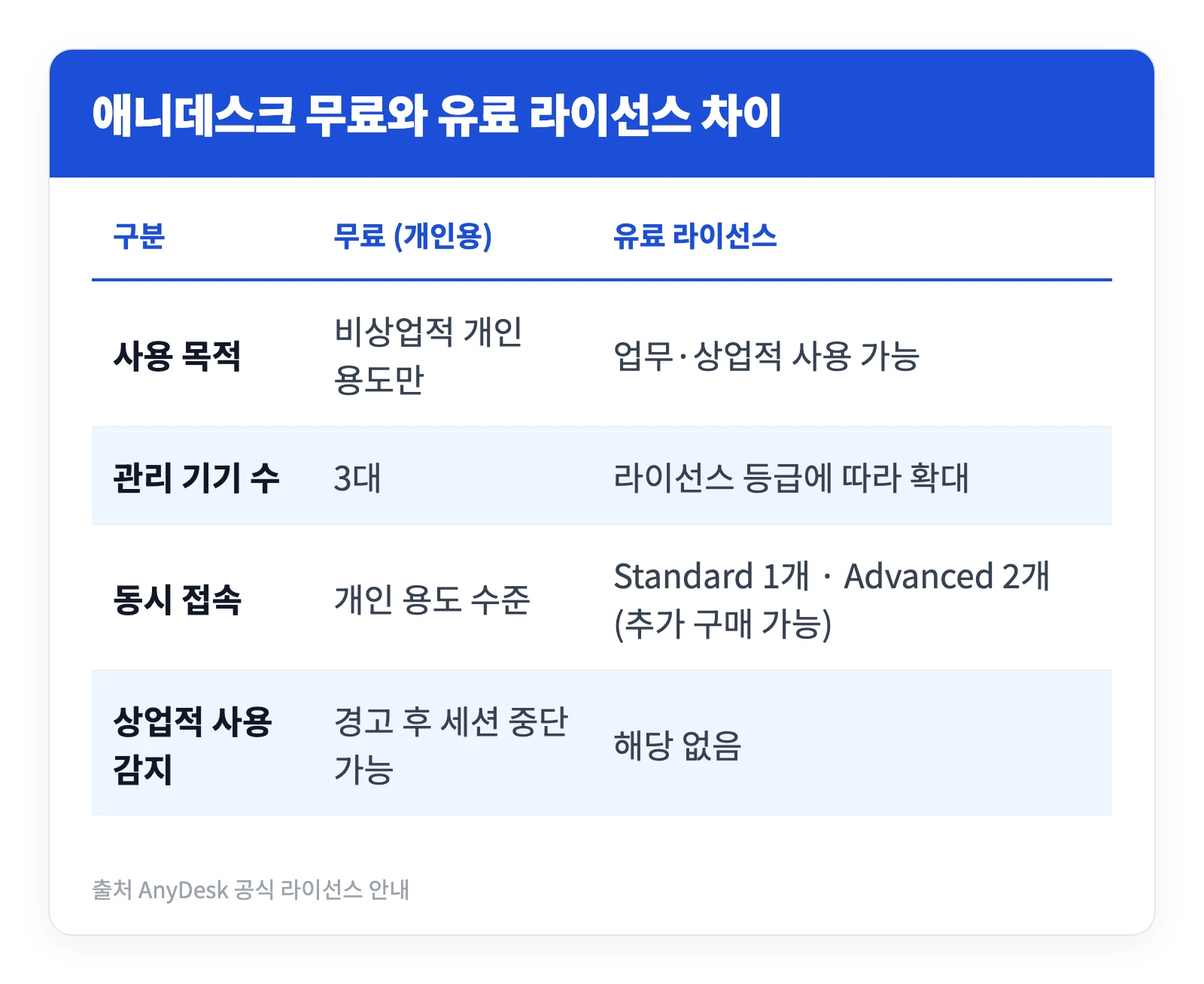
유료 등급은 동시 접속 수로 갈립니다. Standard는 기본 1개, Advanced는 기본 2개의 활성 연결을 제공하고 필요하면 추가로 구매할 수 있습니다. 동시 접속자와 관리 기기가 많은 조직은 별도 문의로 진행하는 Ultimate 등급을 씁니다. 업무에 쓸 계획이라면 처음부터 라이선스를 사는 편이 낫습니다 — 중요한 작업 도중에 세션이 끊기는 쪽이 비용보다 비쌉니다.
애니데스크 다운로드와 설치, 설치 없이 쓰는 방법도 있다
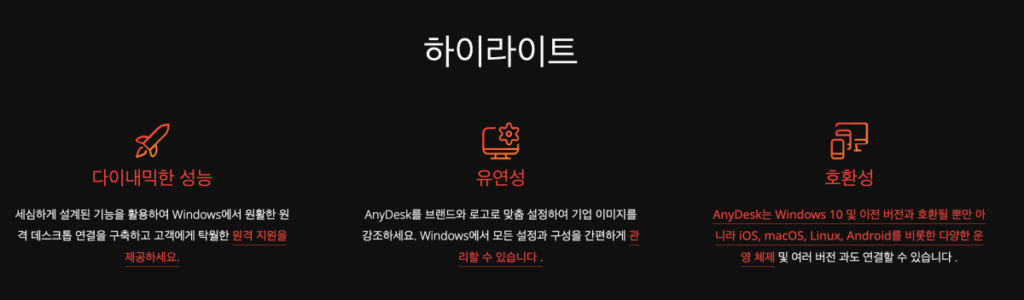
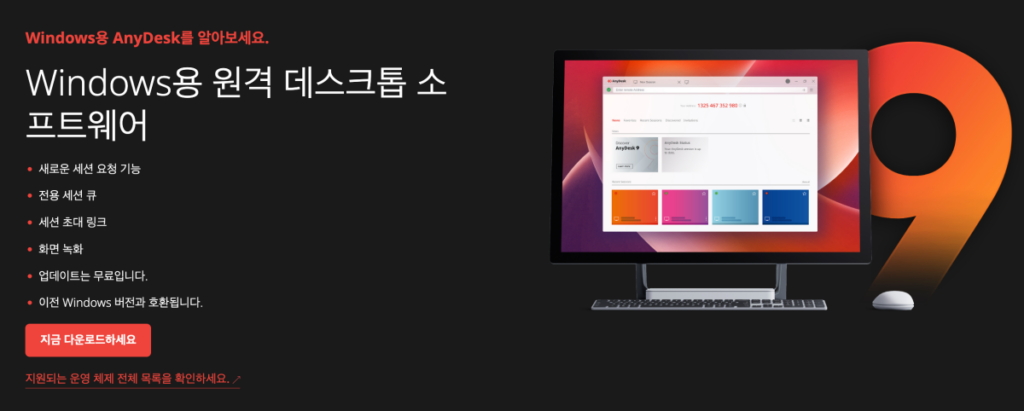
설치 파일은 공식 사이트에서 운영체제별로 받습니다. 윈도우, macOS, 리눅스는 물론 안드로이드와 iOS 앱도 제공되므로, 밖에서 스마트폰으로 집 PC에 붙는 것도 됩니다. 위에 파란 버튼을 클릭해 다운로드 할 수 있습니다.
내려받은 파일에는 한 가지 편리한 점이 있습니다. 실행 파일을 그대로 열면 설치하지 않고도 바로 쓸 수 있습니다. 남의 컴퓨터를 한 번만 봐 줘야 하거나 설치 권한이 없는 PC에서 급하게 접속해야 할 때 유용합니다. 계속 쓸 컴퓨터라면 프로그램 안의 설치 버튼을 눌러 정식으로 설치하면 됩니다. 뒤에 나올 자동 승인 기능은 정식 설치를 해야 쓸 수 있습니다.
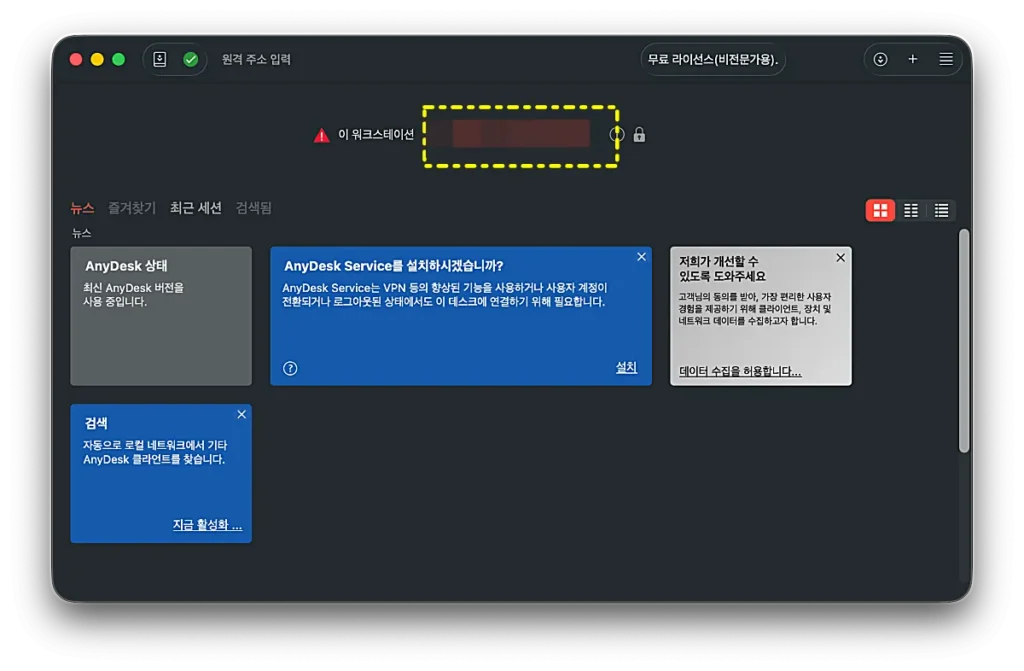
프로그램을 열면 화면에 9자리 숫자가 보입니다. 이것이 이 컴퓨터의 주소인 AnyDesk ID입니다. 전화번호처럼 기기마다 고유하게 붙는 값이고, 상대가 나에게 접속하려면 이 번호가 필요합니다.
받을 파일을 고를 때는 운영체제와 함께 버전도 눈여겨보세요. 공식 사이트에는 최신 버전 외에 이전 버전을 따로 받는 페이지가 있습니다. 회사에서 지정한 버전을 맞춰야 하거나, 새 버전으로 올린 뒤 특정 환경에서 화면이 안 뜨는 문제가 생겼을 때 여기서 이전 버전을 받아 되돌릴 수 있습니다. 다만 보안 패치가 빠진 옛 버전을 계속 쓰는 것은 권하지 않으므로, 문제를 해결한 뒤에는 최신 버전으로 다시 올리는 편이 안전합니다.
애니데스크 사용법, 3단계로 연결하기와 자동 승인 설정
원격 연결은 생각보다 단순합니다. 도와주는 쪽과 도움받는 쪽 양쪽 모두에 애니데스크가 떠 있어야 한다는 점만 기억하면 됩니다.
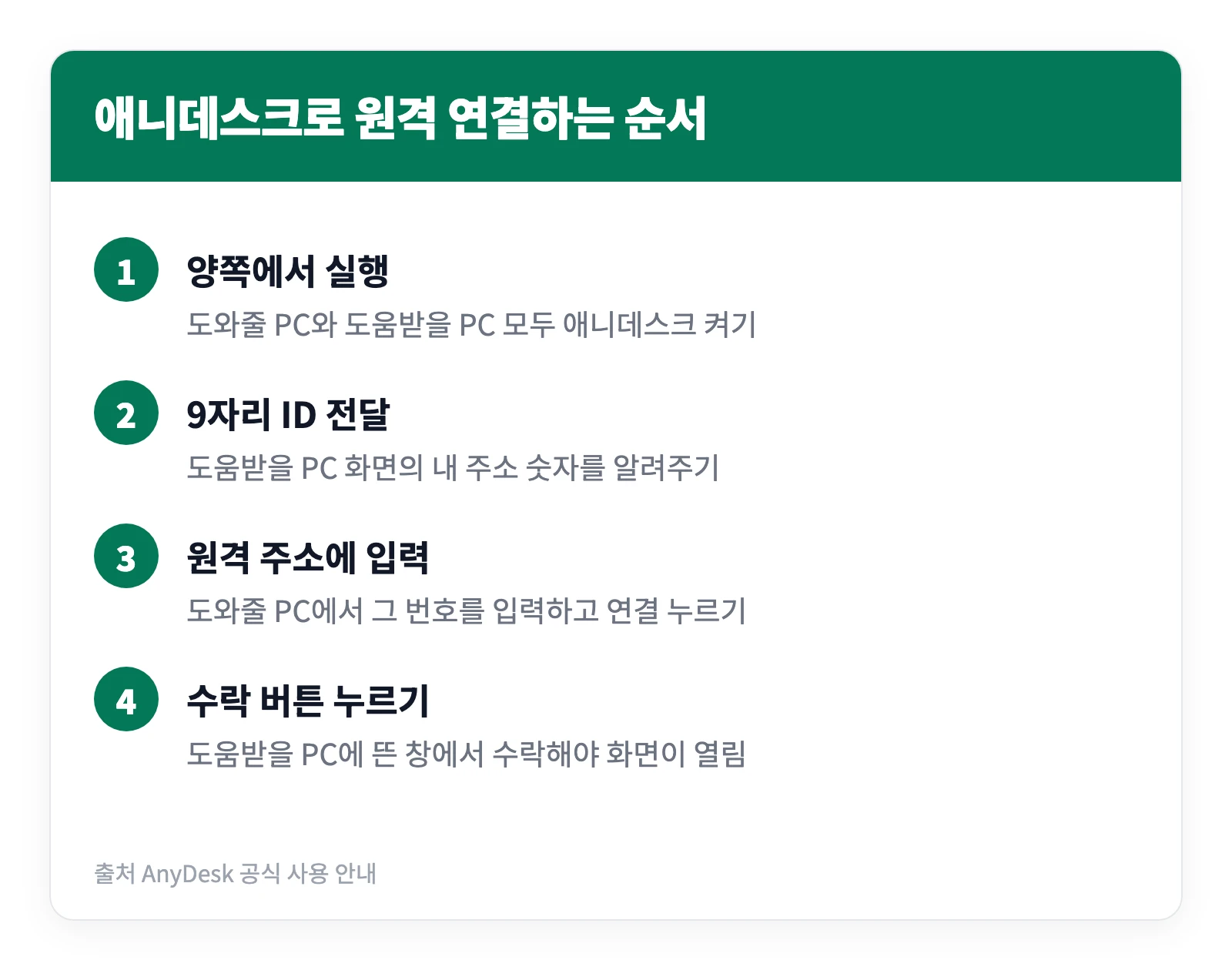
마지막 단계가 핵심입니다. 상대가 수락 버튼을 누르지 않으면 연결되지 않습니다. 이것이 애니데스크의 기본 안전장치이고, 뒤에서 다룰 보이스피싱 문제도 결국 이 버튼을 속아서 누르게 만드는 수법입니다.
그런데 내 집 PC처럼 앞에 아무도 없는 컴퓨터에 붙어야 한다면 수락을 눌러 줄 사람이 없습니다. 이때 쓰는 것이 무인 액세스(자동 승인)입니다. 접속받을 컴퓨터에서 설정 → 액세스로 들어가 무인 액세스 항목의 비밀번호를 지정하면, 다음부터는 수락 없이 비밀번호만으로 바로 연결됩니다. 접속하는 쪽에서 “이제부터 자동으로 로그인” 항목에 체크하면 비밀번호 입력도 생략되는데, 이는 접속받는 컴퓨터의 보안 설정에서 모든 토큰 지우기를 눌러 언제든 되돌릴 수 있습니다.
편한 만큼 위험도 같이 커집니다. 자동 승인을 켠 컴퓨터는 비밀번호만 알면 주인이 없어도 열립니다. 숫자·문자·특수문자를 섞은 긴 비밀번호를 쓰고, 가능하면 2단계 인증까지 함께 걸어 두세요. 비밀번호가 새더라도 인증 단계가 하나 더 있으면 막힙니다.
애니데스크 보이스피싱, 절대 하면 안 되는 것
이 글에서 가장 중요한 대목입니다. 원격제어 프로그램은 그 자체로 문제가 없지만, 보이스피싱 조직의 표준 도구로 쓰입니다.
수법은 정형화돼 있습니다. 금융감독원이나 수사기관을 사칭해 전화를 걸어 “당신 휴대폰이 해킹됐다”, “계좌가 범죄에 이용됐다”고 겁을 준 뒤, 확인해 주겠다며 애니데스크 같은 원격제어 앱을 설치하게 합니다. 접속이 열리면 이어서 전화 가로채기 악성 앱을 깔아 이후 걸려 오는 모든 통화와 문자를 조직 쪽으로 돌립니다. 그러면 피해자가 진짜 은행이나 경찰에 확인 전화를 걸어도 범인이 받습니다.
지켜야 할 선은 단순합니다.
- 먼저 걸려 온 전화나 문자의 요청으로는 원격제어 프로그램을 설치하지 않습니다.
- 이미 설치한 상태라면 9자리 ID를 알려주지 않고, 수락 버튼을 누르지 않으면 상대는 아무것도 못 합니다.
- 기관을 사칭한 연락이 의심되면 상대가 알려준 번호가 아니라 그 기관의 대표번호로 직접 전화해 확인하세요. 경찰은 112, 금융감독원은 1332입니다.
애니데스크로 원격 지원을 받는 정상적인 상황이라도 접속 중에는 화면을 보고 있는 것이 좋습니다. 연결이 끝나면 프로그램을 종료하고, 자동 승인을 잠시 켜 뒀다면 반드시 다시 꺼 두세요.
정리하면 애니데스크는 개인 용도로 쓸 때 가장 편한 원격제어 도구입니다. 다만 세 가지를 기억해야 합니다.
- 업무에 쓸 거라면 라이선스를 살 것
- 자동 승인을 켤 거라면 비밀번호를 길게 잡고 2단계 인증을 붙일 것
- 모르는 사람이 요청하는 접속은 어떤 명분이든 수락하지 말 것
앞의 둘은 돈과 편의의 문제지만 마지막 하나는 계좌가 걸린 문제입니다.
참고 자료