노트패드++ 사용방법 | 다운로드 설치 바로가기, 한글 설정·소스 파일 비교까지
노트패드++ 사용법을 익혀 두면 윈도우 기본 메모장으로는 안 되는 일이 대부분 해결됩니다. 수천 줄짜리 로그 파일을 열고, 여러 파일을 탭으로 띄우고, 두 소스 파일의 다른 줄만 골라 보는 일까지 무료로 할 수 있습니다. 노트패드++(Notepad++)는 GPL 라이선스로 배포되는 윈도우용 소스 코드 편집기이고, 현재 최신 버전은 8.9.8.1입니다.
이 글에서는 공식 다운로드와 설치, 한국어 설정, 자주 쓰는 기능과 단축키, 그리고 검색이 많은 소스 파일 비교 방법까지 정리합니다.
한눈에 보기
- 공식 다운로드: notepad-plus-plus.org (최신 8.9.8.1, 무료·GPL)
- 지원 OS: 윈도우 전용 — 맥·리눅스용 공식 버전은 없음
- 한글 메뉴: 설정 → 환경 설정 → 일반 → 언어(Localization)에서 한국어 선택
- 파일 비교: 플러그인 → 플러그인 관리에서 Compare 설치 후 플러그인 → Compare → Compare
- 강점: 탭 편집, 문법 강조, 정규식 찾아 바꾸기, 인코딩 변환, 매크로
노트패드++ 다운로드 설치 바로가기
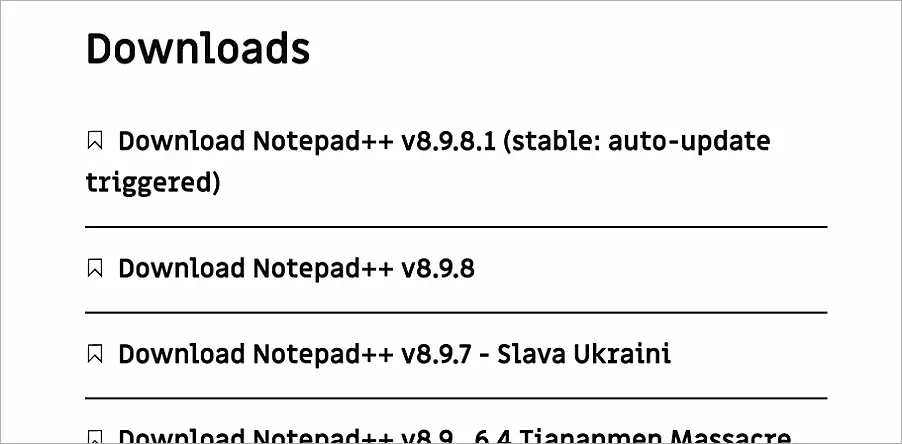
노트패드++는 공식 사이트에서만 받는 것이 안전합니다. 이름이 비슷한 광고 사이트나 자료실에서 받은 설치 파일에는 다른 프로그램이 끼어 있을 수 있습니다.
| 항목 | 내용 |
|---|---|
| 공식 사이트 | notepad-plus-plus.org |
| 최신 버전 | 8.9.8.1 (자동 업데이트 지원) |
| 직전 버전 | 8.9.8, 8.9.7 |
| 라이선스 | GNU GPL — 개인·회사 모두 무료 |
| 지원 OS | 윈도우 |
| 개발 기반 | Scintilla 편집 컴포넌트, C++·Win32 API |
설치 순서
- 공식 사이트 상단의 Downloads에서 최신 버전 페이지로 들어갑니다.
- 대부분의 PC는 64비트 설치 파일(Installer x64)을 받습니다. 설치 없이 쓰려면 portable(zip) 버전을 고릅니다.
- 설치 파일을 실행하고 언어 선택 창에서 한국어를 고르면 처음부터 한글 메뉴로 설치됩니다.
- 구성 요소 선택 화면은 기본값 그대로 두고 설치를 마칩니다.
설치 후 텍스트 파일을 우클릭하면 ‘Edit with Notepad++’ 메뉴가 생겨, 메모장 대신 바로 열 수 있습니다.
노트패드++ 사용법 — 기본 설정과 자주 쓰는 기능
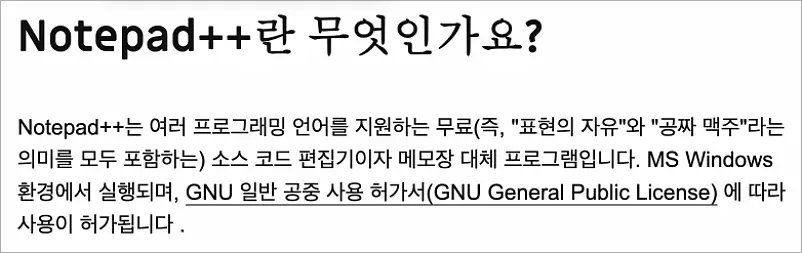
한국어 메뉴로 바꾸기
영어로 설치됐다면 Settings → Preferences → General → Localization에서 ‘한국어’를 고르면 바로 메뉴가 바뀝니다. 재시작할 필요가 없습니다.
메모장과 다른 핵심 기능
| 기능 | 하는 일 | 쓰는 상황 |
|---|---|---|
| 탭 편집 | 여러 파일을 탭으로 동시에 열기 | 설정 파일 여러 개 비교 수정 |
| 문법 강조 | 언어별 색 구분(HTML·Python·SQL 등) | 코드 읽기, 괄호 짝 찾기 |
| 정규식 찾아 바꾸기 | 패턴으로 한 번에 치환 | 로그에서 날짜만 추출, 공백 정리 |
| 파일에서 찾기 | 폴더 전체 파일 검색 | 프로젝트 안에서 변수명 찾기 |
| 인코딩 변환 | UTF-8·ANSI 등 바꿔 저장 | 한글 깨짐 해결 |
| 열(세로) 편집 | Alt + 드래그로 세로 선택 | 여러 줄 앞에 같은 글자 넣기 |
| 매크로 | 반복 동작 녹화·재생 | 같은 편집을 수백 줄에 반복 |
자주 쓰는 단축키
Ctrl + F찾기 /Ctrl + H바꾸기Ctrl + Shift + F여러 파일에서 찾기Ctrl + D현재 줄 복제Ctrl + G특정 줄 번호로 이동Alt + 마우스 드래그세로 블록 선택
정규식 찾아 바꾸기 예시
Ctrl + H로 바꾸기 창을 연 뒤 아래쪽 검색 모드를 정규 표현식으로 바꾸면 패턴 치환을 쓸 수 있습니다.
| 하고 싶은 일 | 찾을 내용 | 바꿀 내용 |
|---|---|---|
| 빈 줄 모두 지우기 | ^\s*$\r?\n |
(비워 둠) |
| 줄 끝 공백 지우기 | \s+$ |
(비워 둠) |
| 모든 줄 앞에 글자 붙이기 | ^ |
- |
| 쉼표를 줄바꿈으로 | , |
\r\n |
‘모두 바꾸기’를 누르기 전에 ‘찾기’로 몇 군데 먼저 확인하면 실수로 엉뚱한 곳까지 바뀌는 일을 막을 수 있습니다.
한글이 깨져 보일 때
메모장에서 저장한 오래된 파일이나 다른 프로그램이 만든 파일은 인코딩이 달라 한글이 ‘?’나 이상한 글자로 보일 수 있습니다. 상단 인코딩 메뉴에서 문자 집합을 바꿔 보며 제대로 보이는 인코딩을 찾은 뒤, ‘UTF-8로 변환’을 눌러 저장하면 이후에는 어느 프로그램에서도 정상으로 열립니다. ‘~로 변환’과 ‘~로 인코딩’은 다르다는 점이 헷갈리는 지점입니다. ‘인코딩’은 지금 보이는 방식만 바꾸고, ‘변환’은 파일 내용 자체를 그 인코딩으로 바꿔 저장합니다.
notepad 파일비교 — 소스 파일 비교하는 법
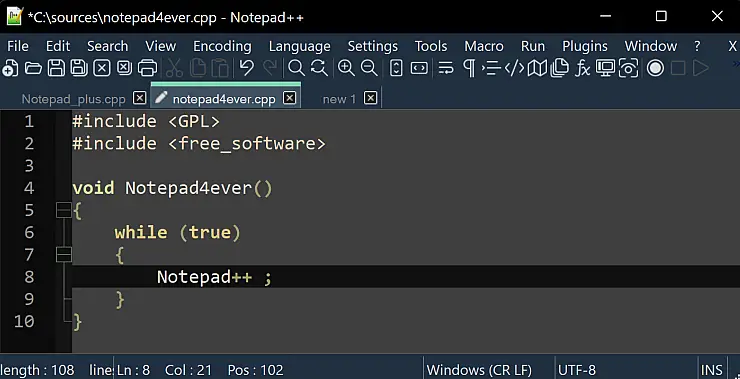
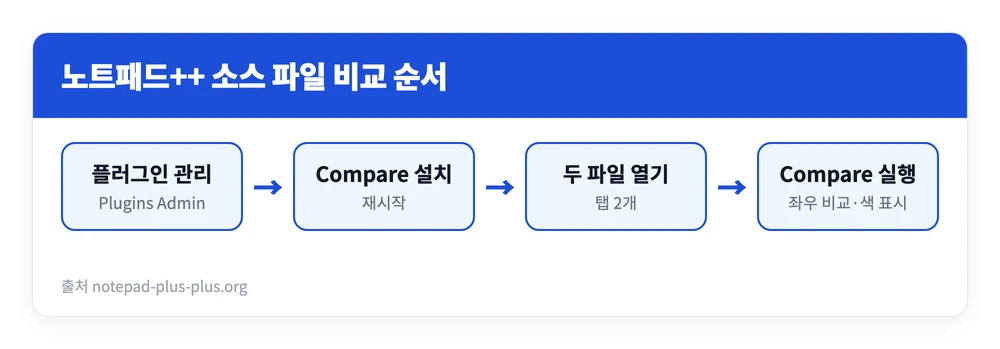
두 버전의 코드나 설정 파일에서 어디가 바뀌었는지 찾을 때 가장 많이 쓰는 기능입니다. 노트패드++에는 비교 기능이 기본으로 들어 있지 않아, Compare 플러그인을 한 번 설치해야 합니다.
Compare 플러그인 설치
- 상단 메뉴 플러그인(Plugins) → 플러그인 관리(Plugins Admin)를 엽니다.
- ‘사용 가능(Available)’ 탭 검색창에 Compare를 입력합니다.
- Compare 옆 체크박스를 켜고 설치(Install)를 누릅니다.
- 재시작을 묻는 창에서 ‘예’를 누르면 노트패드++가 다시 열리며 설치가 끝납니다.
두 파일 비교하기
- 비교할 두 파일을 모두 엽니다(두 개의 탭).
- 기준이 될 파일 탭을 선택한 상태에서 플러그인 → Compare → Compare를 누릅니다.
- 화면이 좌우로 나뉘고 추가·삭제·변경된 줄이 색으로 표시됩니다.
- 비교를 끝내려면 플러그인 → Compare → Clear Active Compare를 누릅니다.
비교 결과에서 다음 차이로 넘어가는 이동 메뉴도 Compare 메뉴 안에 있어, 긴 파일도 바뀐 곳만 빠르게 훑을 수 있습니다. 회사 PC에서 플러그인 관리가 막혀 있다면 관리자 권한으로 노트패드++를 실행한 뒤 다시 시도합니다.
노트패드++ 쓸 때 알아둘 점
- 윈도우 전용: 맥에서는 공식 버전이 없어 다른 편집기를 써야 합니다.
- 자동 업데이트: 최신 버전은 자동 업데이트가 켜져 있어, 실행 중 업데이트 알림이 뜨면 받아 두는 것이 보안상 좋습니다.
- 대용량 파일: 아주 큰 파일은 열 때 느려질 수 있습니다. 로그를 볼 때는 필요한 부분만 잘라 여는 편이 낫습니다.
- 백업 기능: 설정의 백업 옵션을 켜 두면 저장하지 않고 닫아도 다음 실행 때 내용이 복원됩니다.
개발자는 노트패드++가 CPU 사용을 줄이도록 최적화해 전력 소모까지 낮췄다고 소개합니다. 가볍게 켜지는 대신 플러그인으로 기능을 붙이는 구조라, 필요한 플러그인만 골라 쓰면 무거운 통합 개발 환경 없이도 웬만한 텍스트·코드 작업을 끝낼 수 있습니다.
노트패드++ 사용법의 핵심은 “공식 사이트에서 받기 → 한국어 설정 → 필요한 플러그인만 추가”입니다. 특히 Compare 플러그인 하나만 깔아 두면 두 소스 파일의 차이를 따로 프로그램 없이 확인할 수 있어, 메모장 대신 기본 편집기로 써 볼 만합니다. 설치 파일도 가벼워 몇 분이면 준비가 끝납니다.
참고 자료